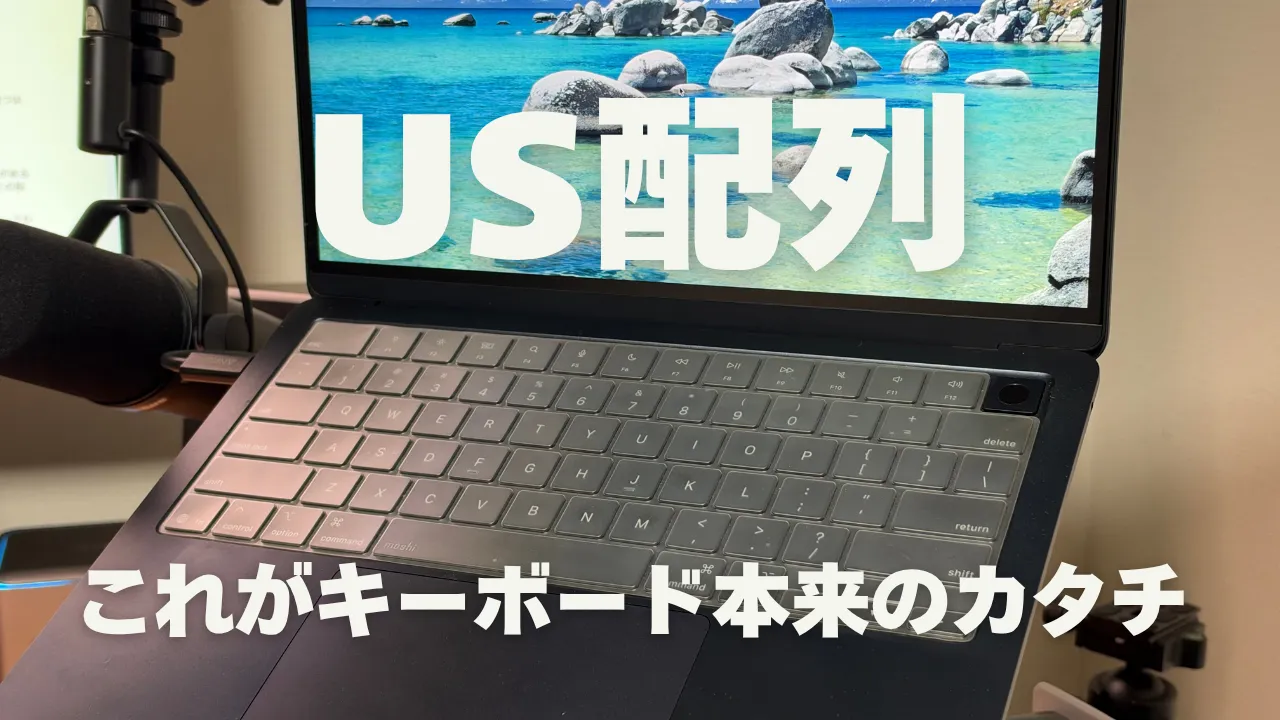
僕がはじめてパソコンに触れたのは小学校の授業でのことで、今では1人1台に教材として与えられる時代だが、今も昔もキーボードのカタチは共通している。。
よほどのことが無い限り、日本人の大半がはじめてパソコンに触れるときに触るのはJIS配列(日本語配列)のキーボードであり、小学校からはじまり、社会人になって働くようになってからも付き合うことになる。
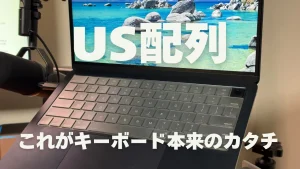
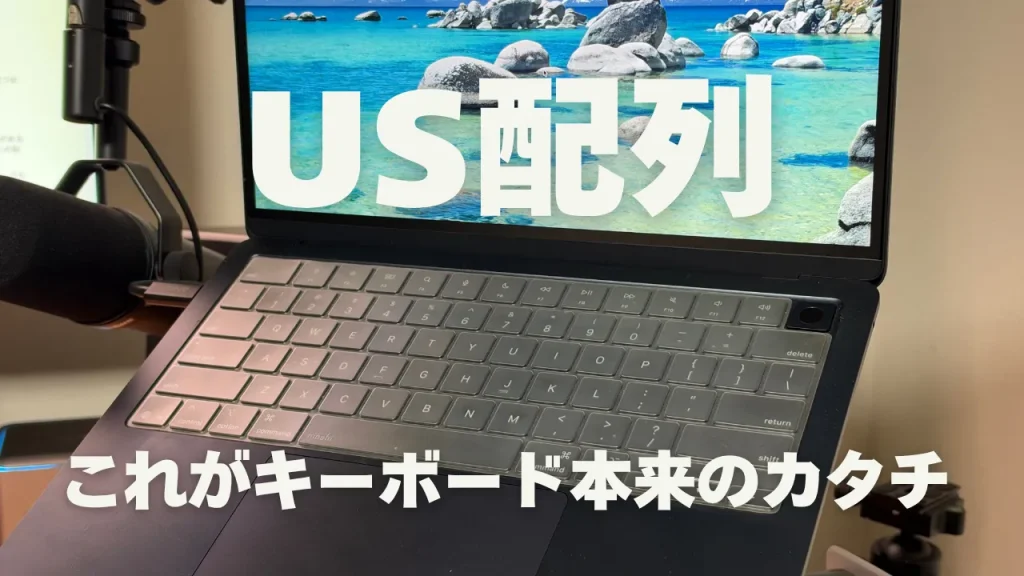
これはこれで慣れ親しんだキーボードではあるが、JIS配列はあくまでも日本人向けに派生したカタチであり、US配列(英語配列)という世界標準の配列があることはもっと知ってほしい。
この記事では、JIS配列からUS配列に乗り換えた体験をもとに、US配列のメリット、戸惑った点とその解決法、向き不向き、いくつかオススメのキーボードを紹介する。
この記事を読んでわかること
- JIS配列からUS配列へ乗り換えた体験に基づく、US配列のメリットやタッチタイピングのしやすさ
- US配列にすることで海外メーカーや新興メーカーのキーボード選びの選択肢が広がる点
- HHKB、Magic Keyboard、REALFORCE R4、Keychron Q1 Max、WOBKEY Rainy75 Pro、NuPhy Air75 V2などの具体的なキーボードの打鍵感や特徴
- 英数・かなの切り替え方法やCapsLockの割り当て変更など、乗り換え時に戸惑うポイントとその解決法
- 職場のJIS環境と自宅のUS環境を行き来する際の注意点や、US配列が向いている人・向いていない人の特徴
US配列とJIS配列の違い
まずは見た目でわかる違いから。
Returnキーの形と、小指で押す動き
一番はっきり違うのがReturn(Enter)キーの形だ。
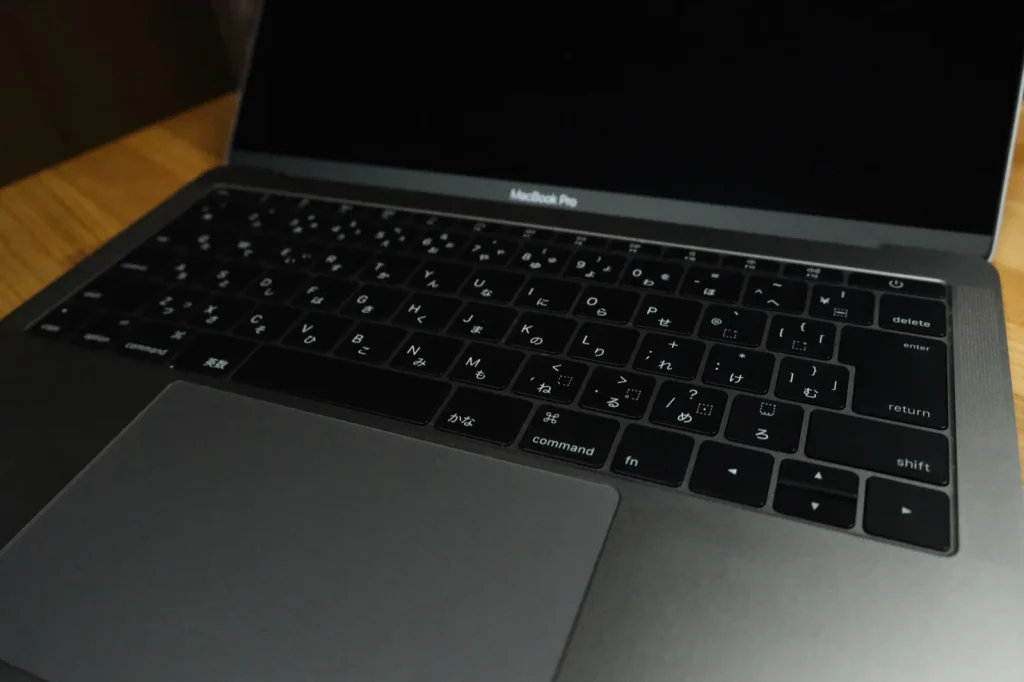
JISのReturnキーは縦に大きいL字型。USは横長の長方形だ。
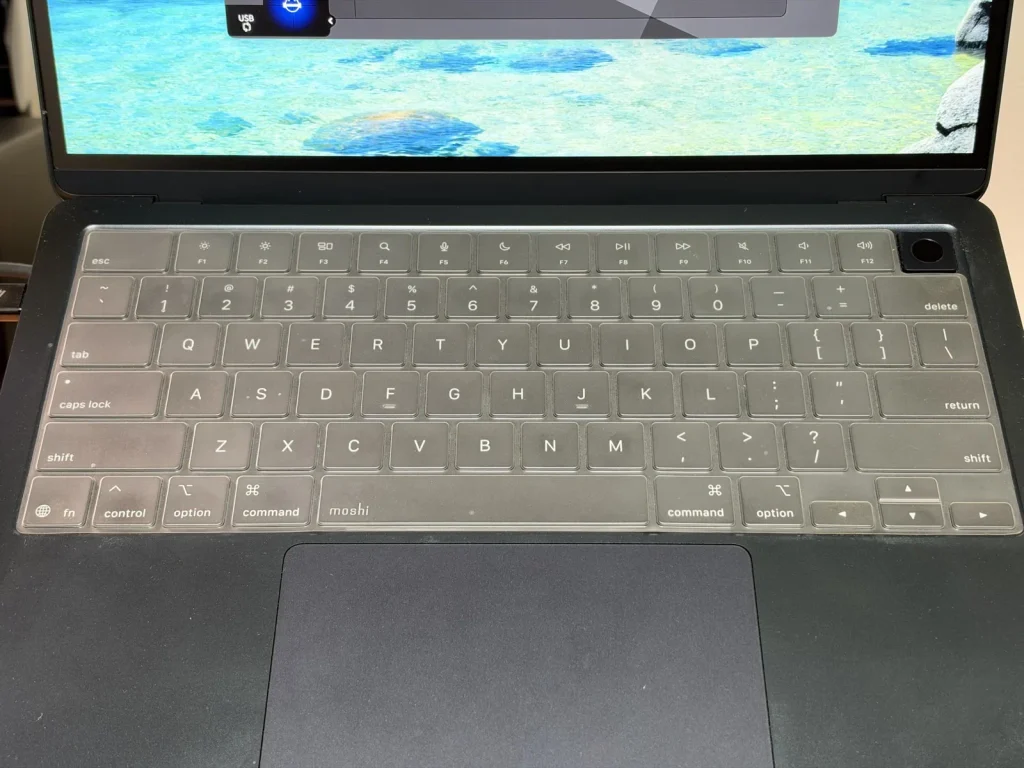
そしてJISのReturnキーはUSより遠い。右手の小指をホームポジションから大きく動かさないと届かないので、気づくとホームポジションを見失っている。USなら小指を右にちょっと伸ばせば届く。
ホームポジションを崩さずに打てる
個人的な感覚ではあるが、タッチタイピングはUS配列のほうがやりやすい。ホームポジションを保ったままReturnキーに左手の小指が届くのが大きい。
US配列にすると、選べるキーボードが広がる
もうひとつ、US配列をオススメしたい理由がこれだ。US配列を基準に探すと、候補がぐっと広がる。
海外メーカーの新商品や新興メーカーを、いち早く試しやすい
US配列なら、海外メーカーの新商品や新興メーカーのキーボードを、いち早く試しやすい。
もちろん、JIS版が出ているモデルは多い。REALFORCE R4(これは国産だが)は日本語配列と英語配列の両方があるし、WOBKEYも公式ページにJIS配列とUS配列の両方が載っている。Keychronのように、国内の正規販売が始まるタイミングで日本語配列が追加されるパターンもある。
ただ、メーカーによってはすべてのモデルがJIS配列に対応せず、US配列のみしか選択肢がないという、おま国ならぬ、おまキーを食らうこともある。
それにUS配列を基準にしておけば、「気になるけどJIS版が出るまで待つか……」と足踏みすることなく、新しいキーボードをいち早く試してみることもできる。
実際に触ってみたキーボード
ここからは、実際に触ったキーボードの感想を紹介する。所有しているのはHHKBとMagic Keyboardの2台(HHKBは次の見出しで詳しく書く)。それ以外は店頭で試打したものだ。
試打は短時間の印象だし、あくまで僕個人の感想なので、参考程度に読んでほしい。
| キーボード | 入手 | 打鍵感のひとこと |
|---|---|---|
| HHKB Professional HYBRID Type-S(US配列) | 所有 | サクサク静か、底はクッションのよう |
| Magic Keyboard(US配列) | 所有 | ストロークが浅く、パチパチとした打鍵感 |
| REALFORCE R4(45g) | 店頭試打 | 静かでやや重め、浅め |
| Keychron Q1 Max(赤軸) | 店頭試打 | カタカタ、底打ちは響く |
| WOBKEY Rainy75 Pro(US配列) | 店頭試打 | コトコト、雨音のよう |
| NuPhy Air75 V2(赤軸) | 店頭試打 | ロープロで浅いがしっかり |
REALFORCE R4(45g):HHKBよりもキーがやや重く感じて、打った感じも少し浅い。音はかなり静かで、底に付いたときに音が響かず、クッションが入っているような柔らかさがある。この点はHHKBに似ている。

 ポチップ
Keychron Q1 Max(赤軸):カタカタというオーソドックスな打鍵感。底に付くとプラスチックがぶつかる音が響く。引っかかりなくスムーズに沈み込む点はHHKBに近い。
ちなみに茶軸は赤軸より引っかかりを感じた(音の響きは同じ)。バナナ軸はコリコリした指応えで、試した軸の中では一番気持ちいい。ただし音も一番響く。店頭には当時のモデルがなかったので、現行のハイエンドモデルで試している。
 ポチップ
WOBKEY Rainy75 Pro(US配列):ネットの評価どおり、コトコトとした打鍵感が心地いい。雨音のような打鍵音で、雨の日に家でくつろいでいるようなリラックス効果を感じた。
 ポチップ
NuPhy Air75 V2(赤軸):ロープロファイルでコンパクト。ストロークは浅いけれど、押した感触はしっかりしていて、ほどよい反発がある。Mac/Magic Keyboardに慣れていて、別のキーボードに乗り換えたい人には手に取りやすい一台だと思う。Magic Keyboardより厚みがあるので、薄めのパームレストがあるとタイピングしやすい。
 ポチップ
もうひとつ、Q1 MaxやRainy75といった75%キーボードの印象も書いておく。普段60%のHHKBを使っている身には、やや大きく感じた。それでもフルサイズよりデスクの圧迫感は減るし、マウスにすぐ手が届くのは魅力だ。一方でタイピングの安定性を重視しているためだとは思うが、重量はかなり重い(特にQ1 MaxとRainy75)。
HHKBは、US配列で選んだ一台
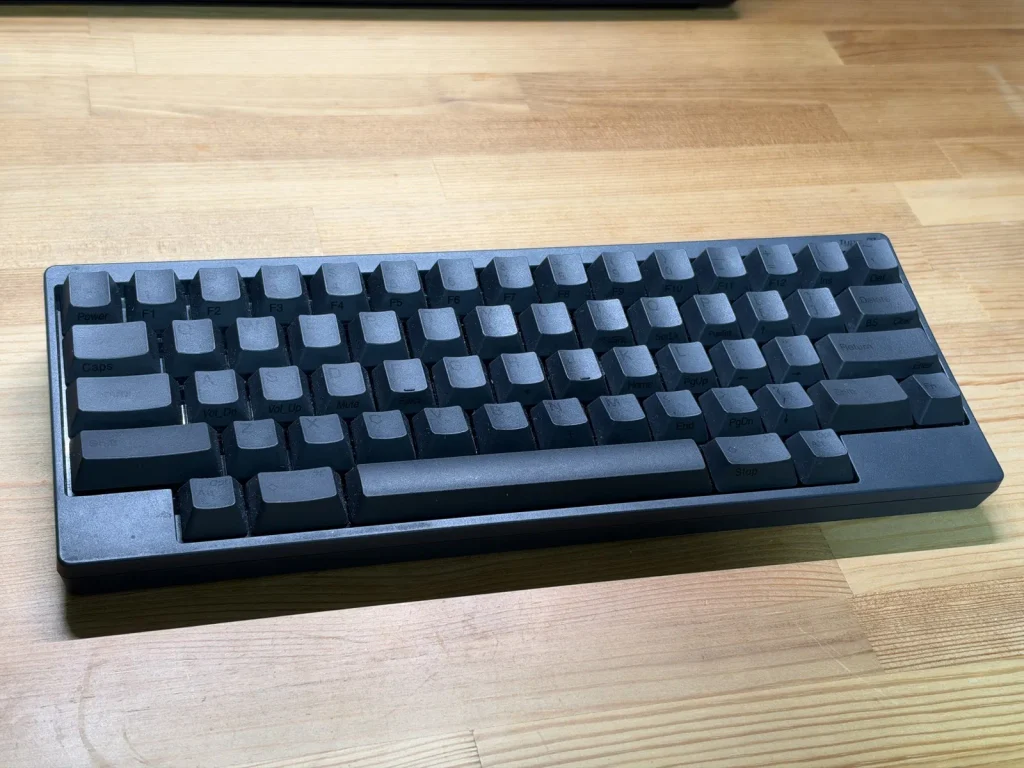
US配列で選んだ一台が、いま所有しているHHKB Professional HYBRID Type-Sだ。
REALFORCEと同様の45gの静電容量無接点方式で、キーストロークも浅いはずなのにREALFORCEより深く感じる。押したときの重さも、REALFORCEの45gより重く感じず、軽すぎもしない絶妙な押し心地だ。サクサクとした静かな打鍵音で、底に付いたときはクッションに着地したような柔らかさがある。まさにぼくにとっては最高のキーボードだ。
 ポチップ
HHKBの詳しい使い心地は、レビュー記事にまとめている。
乗り換えで戸惑ったことと、その解決法
いいことばかり書いてきたけれど、もちろん戸惑うこともあった。先に言っておくと、最初の2つは設定で解決できる。最後のひとつは、ちょっと事情が違う。
英数/かなの切り替えキーがない
JISにある「英数」「かな」キーが、USにはない。
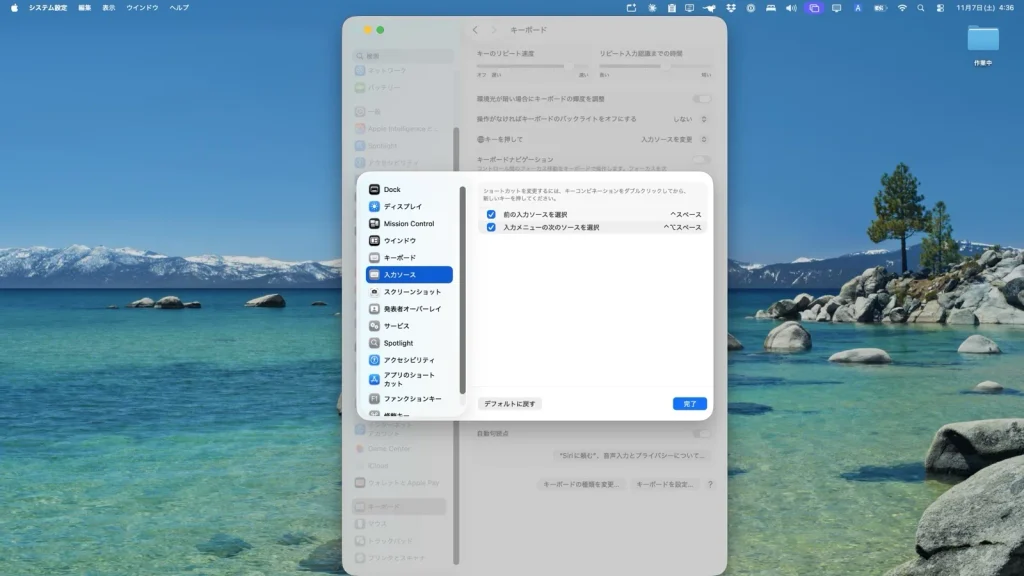
Macの設定で、入力ソースの切り替えをControl+スペースに割り当てて解決した。地球儀キーがあるMacのキーボードなら、そこに割り当てる手もあるが、HHKBには地球儀キーがないので僕にとってこの設定は必須だった。
僕はCommand+スペースをSpotlightを呼び出すために使用しているが、JISに長年慣れ親しんでいる人は、ここを変換に設定したほうが操作感は近いかもしれない。
CapsLockをControlに変更する
Apple純正のJISキーボードでは、Aの左隣がControlだ。USではそこがCapsLockになっている。
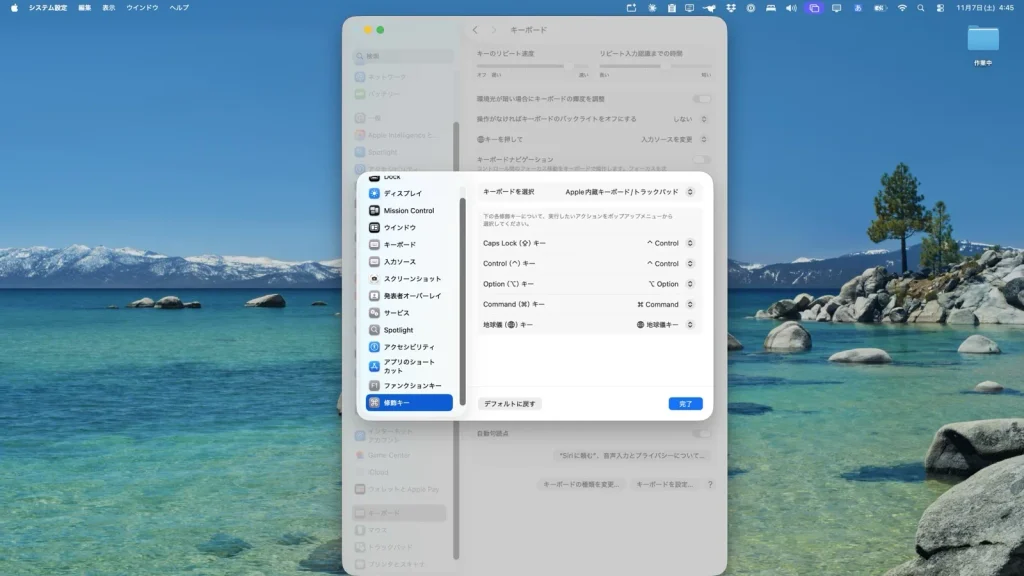
デフォルトのままだと、ホームポジションからショートカットを押しにくい。これはMacの設定でCapsLockをControlに変更して解決した。
ちなみにHHKBは、最初からAの左隣がControlだ。ここをちゃんとわかっている配列だと感じる。
職場のJIS(Windows・共用PC)との行き来で誤爆する
ここが一番やっかいだった。
職場の共用PCは標準設定のWindows(JIS)で、Aの隣はCapsLock(英数)。一方、自宅のMacではAの隣をControlに変更している。そのクセで職場でも「Control+H」で文字を消そうとして、意図しない変換が頻発するのだ。JISのReturnキーが遠くて、ホームポジションを見失いやすいのも一因だと思う。
誤爆の原因はUS配列そのものではなく、キー配置をカスタマイズした自宅の環境と、標準のままの職場の環境を行き来していることが原因であり、職場のPCは共用なので、設定は変えられない。
自宅で自分の快適な環境を追求していると、こういう弊害も出てくるのは注意点。
US配列が向いている人・向いていない人
ここまでの体験を踏まえて、整理してみよう。
向いている人
- ホームポジションを崩さずにタイピングしたい人
- 海外メーカーや新興メーカーのキーボードを、いち早く試したい人
- Macのキー設定を自分で調整するのが苦にならない人
向いていない人
- 職場などでJIS環境と頻繁に行き来し、設定も変えられない人(僕はまさにこれだ)
- 「英数」「かな」の独立キーがないと落ち着かない人
職場と自宅のギャップというデメリットがあっても僕がUS配列を勧めるのは、選択肢の広がりやタイピングのしやすさが勝っているからだ。
キーボード選びのポイント
US配列を視野に入れるなら、見ておきたいポイントが2つある。
テンキーレス+左手デバイスという考え方
デスクを広く使いたいなら、テンキーレスはかなり有力な選択肢だ。実際に触った75%キーボードも、フルサイズよりデスクの圧迫感が減って、マウスにすぐ手が届いた。
数字入力が多い人は、テンキーを削った分を左側に置くというスタイルもオススメだ。
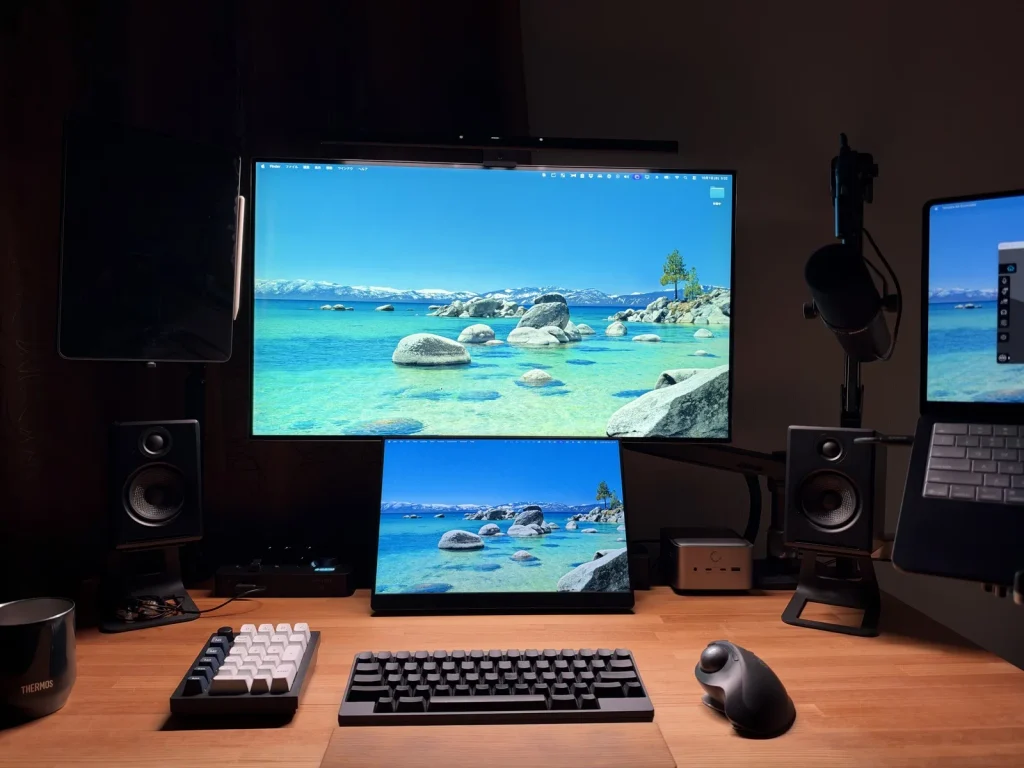
かくいう僕はKeychronのQ0 MaxをHHKBの左側に置いて、いわゆる左手デバイスとして使用している。
打鍵感へのこだわり
キーボードは毎日触る道具だ。だから打鍵感と音にはこだわってほしい。
今回触っただけでも、サクサクと静かなHHKB、カタカタと響くKeychron、コトコトと心地いいWOBKEYと、キャラクターはまるで違った。US配列を基準にすれば、自分の指と耳にしっくりくる一台を探す幅は広がるはずだ。
補足:Windowsで使う場合(参考)
この記事は、Macでの経験にもとづいて書いている。Windowsは10年以上前に私用で使っていたきりで、今回の内容も実機では検証できていないので設定手順は書いていない。
WindowsユーザーはMicrosoftの公式情報を参照してほしい。
まとめ
- Returnキーが近く、個人的にはUS配列のほうがタッチタイピングしやすい
- 海外メーカーや新興メーカーのキーボードを、いち早く試しやすい(JIS版が出ているモデルも多い)
- 英数/かなの切り替えは、Macの設定でControl+スペースに割り当てれば解決する
- CapsLockはControlに変更する(HHKBは最初からControl)
- 誤爆の原因はUS配列ではなく、カスタマイズした自宅環境と標準の職場環境の行き来だ
JIS配列に慣れ親しんできた人にとって、US配列に乗り換えるというのは、なかなか覚悟が必要な選択ではあるが、キーボードの選択肢が増えて作業効率の向上も見込めるので、まずは安価な外部キーボードを買って試してみるのがオススメだ。