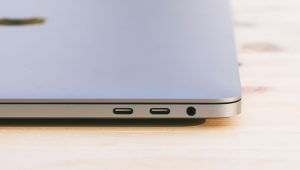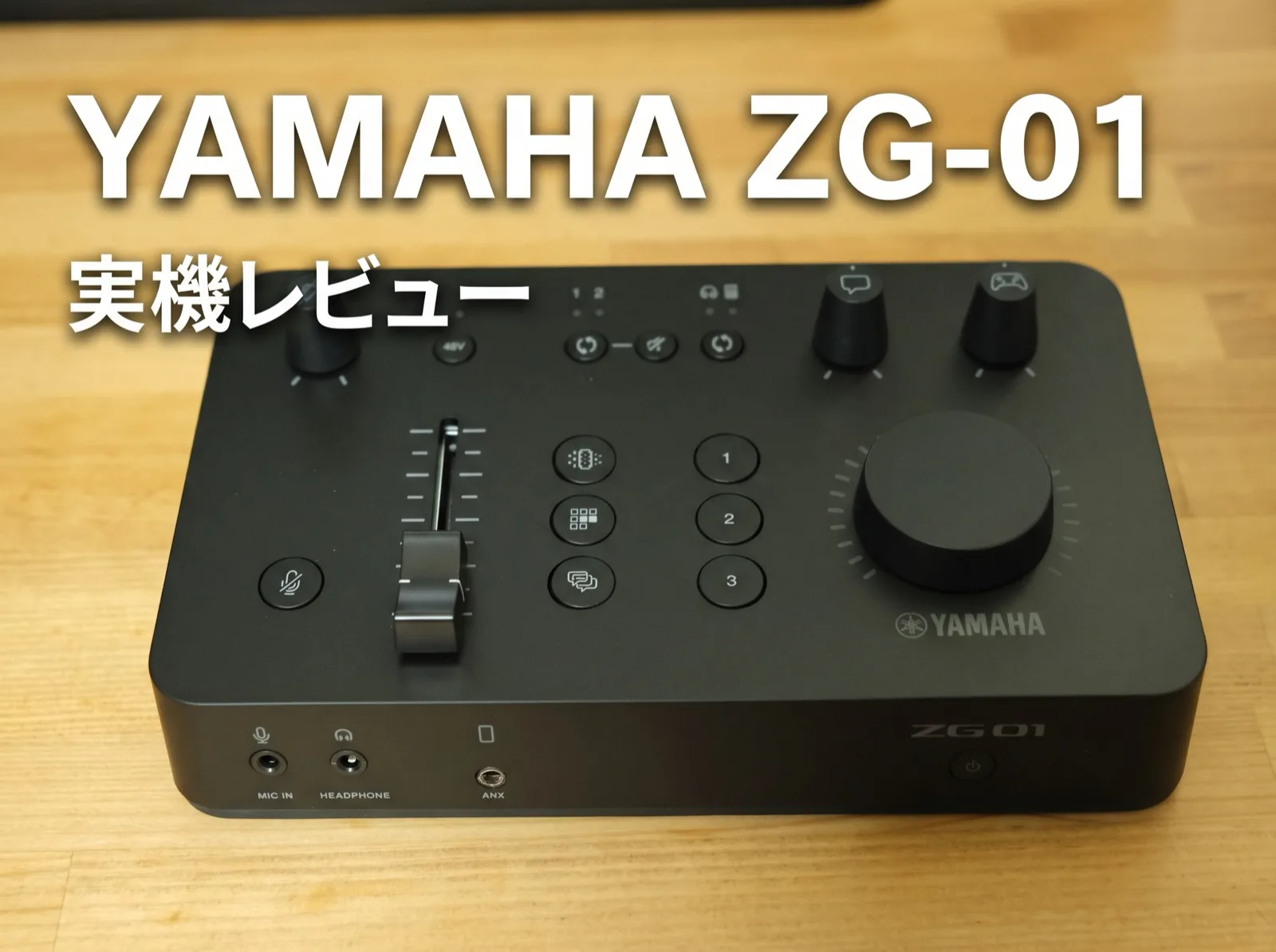
MacBook Airを使ってゲーム実況をやってみようと試行錯誤していると、やはり良いマイクが欲しくなり、良いマイクにはオーディオインタフェースが必要になるがオーディオ機器の沼は深く、何を選んでいいかわからなかった。
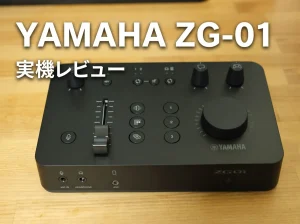
そんなオーディオ機器に関しては全くの素人である僕が行き着いたのが、YAMAHAのゲーミングミキサー**「ZG-01」**だ。
この記事では、MacBook Airを使ってゲーム実況動画を収録している僕が、ZG-01を選んだ理由と使い心地、実際につまずいたポイントをまとめていく。

 ポチップ
ポチップ
なぜZG-01を選んだのか
USBマイクからXLRマイクへ
ゲーム実況収録をはじめた当初に使っていたのが、Marantzの「MPM-4000U」というUSBに直刺しできるコンデンサーマイクだった。 オーディオインタフェースを必要とせず、手軽に音声収録ができるということもあって購入してみたはいいが、エアコンや周囲の環境音が入りやすいうえに、ポップガードを装着してもポップノイズが乗ってしまい、正直なところ、まともに使えなかった。
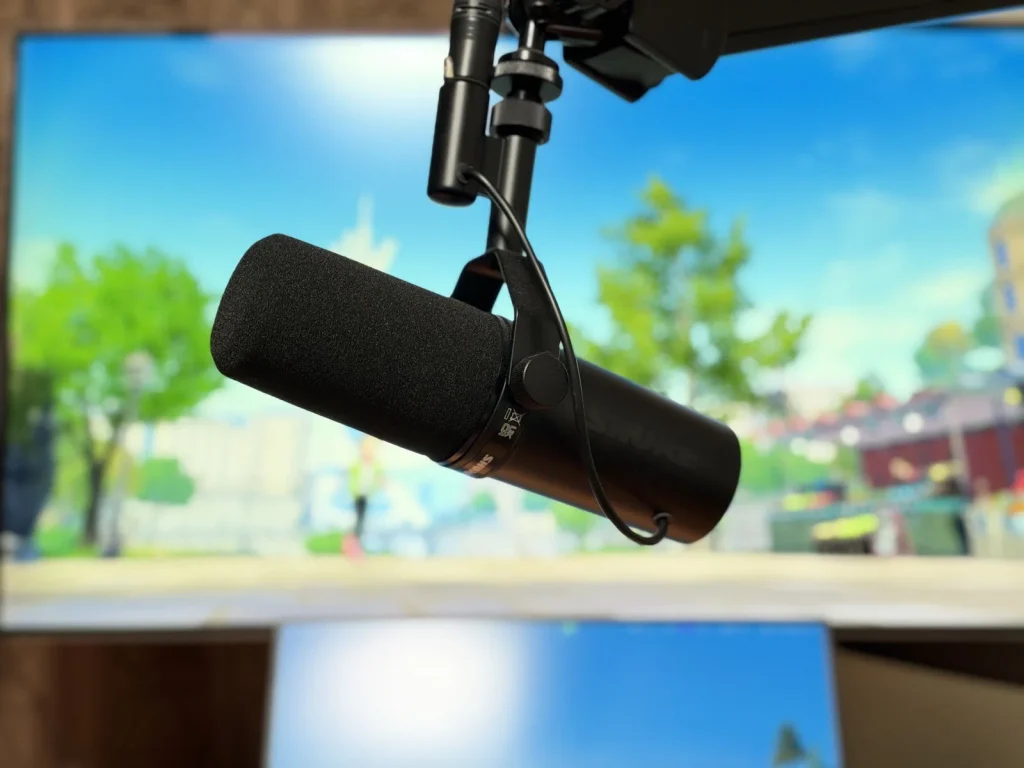
そこで、周囲の音を拾いにくいダイナミックマイクに買い替えることに決め、トップクリエイターたちにも採用されている「SHURE SM7dB」に買い替えた。 ただ、SM7dBを使うにはXLR端子付きのオーディオインターフェースが必要になる。これがZG-01を買った一番大きな理由だ。
結果、SM7dBとZG-01の組み合わせで音質は劇的に改善し、ゲーム実況動画として成立するレベルになった。 オーディオインタフェースがどれだけ収録する音声の音質に寄与するかはわからないが、少なくとも両者の組み合わせに問題はないということは言える。
ZG-01にはアンプとしての機能もあって、ゲーム音質を良くできる点にも惹かれた。 マイクの詳しい比較は、別の記事でまとめるつもりでいる。
ZG-02、BRIDGE CAST Xとの比較検討
ZG-01を選ぶ前には、後継モデルの「ZG-02」と、Rolandの「BRIDGE CAST X」の購入候補に入っていた。 ZG-02とBRIDGE CAST Xは使っていないので、ここでは公式情報と購入当時の僕の認識をもとにした比較になる。
| ZG-01 | ZG-02 | BRIDGE CAST X | |
|---|---|---|---|
| 狙い | ゲーム配信向けのミキサー | 仲間とのコミュニケーション向けに最適化 | 映像キャプチャ機能を備えたミキサー |
| HDMI | 2入力1出力 | 非搭載 | 2入力+スルー出力1 |
| 価格 | BRIDGE CAST Xより約3万〜3.5万円安かった(購入当時) | 発売時の希望小売価格は23,100円(ヤマハ公式発表) | ZG-01より約3万〜3.5万円高かった(購入当時) |
| 僕の使用経験 | 使用中 | 未使用 | 未使用 |
ZG-02は本体も小さく、ヤマハの公式発表では寸法が幅162×高さ61×奥行113mm、質量は0.6kg。ZG-01より小型化されたモデルだ。 出典:ヤマハ ニュースリリース(ZG-02)
BRIDGE CAST Xは、USB-Cポート2つ、HDMI入力2つ、HDMIスルー出力、XLRマイク入力(+48Vファンタム電源対応)、アサイン可能なコントロールパッドを備え、映像キャプチャ機能も持っている。 出典:Sound On Sound
決め手は2つあった。 BRIDGE CAST Xは機能が豊富で、ザ・プロユースの機材というロマンはあったが、実用性の面を考えたとき、初心者の僕には使いこなせる気がしなかった。 なにより、ZG-01は、国内メーカーであるYAMAHAの製品ということもあって、トラブルに見舞われたときの安心感があった。
価格もポイントだった。 購入当時、ZG-01とBRIDGE CAST Xには約3万〜3.5万円の差があった。キャプチャボードのElgato HD60 X(当時約2.5万円)を別に買っても、ZG-01 +キャプチャボードのほうが少し安かったというわけだ。
※価格が変動しやすい商品なので、最新の価格は各メーカーの公式サイトや販売ページで確認してほしい。
YAMAHA ZG-01ができること
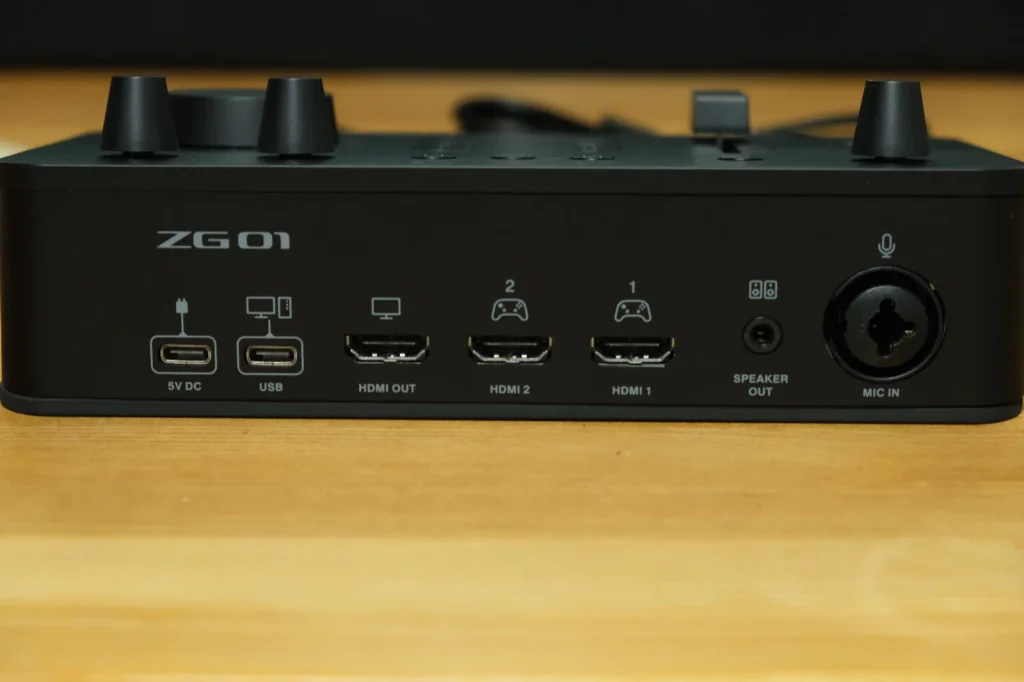
ZG-01は、2022年6月に発売されたヤマハのゲーミングミキサーだ。主な機能はこんな感じ。
- ミキサー機能:マイクの声とゲーム音をまとめて扱える
- HDMIスイッチャー内蔵:2入力1出力で、4K/60までの映像パススルーに対応
- マイク入力:XLR端子(ファンタム電源対応)。スマホ接続用のAUX端子もある
- マイクエフェクト:ボイスチェンジャーやエコーなどのマイク音声を加工できる
- アンプ機能:スピーカーやイヤホンから流れる音の音質を向上してくれる
- 個別の音量調整が可能:Discordなどのボイスチャットの音声とゲーム音声の音量を個別に調整できる
専用ソフト「ZG Controller」を使えば、音量や各種エフェクトの詳細設定、プリセットの編集もできる。
注意点
注意しておきたいポイントが2つある。
- USB接続はWindows/Macのみ対応。 家庭用ゲーム機とのUSB接続はできない
- 映像のキャプチャ機能はない。 あくまでパススルー機能のみなので配信や録画をしたいなら、別途キャプチャボードが必要
 ポチップ
ポチップ
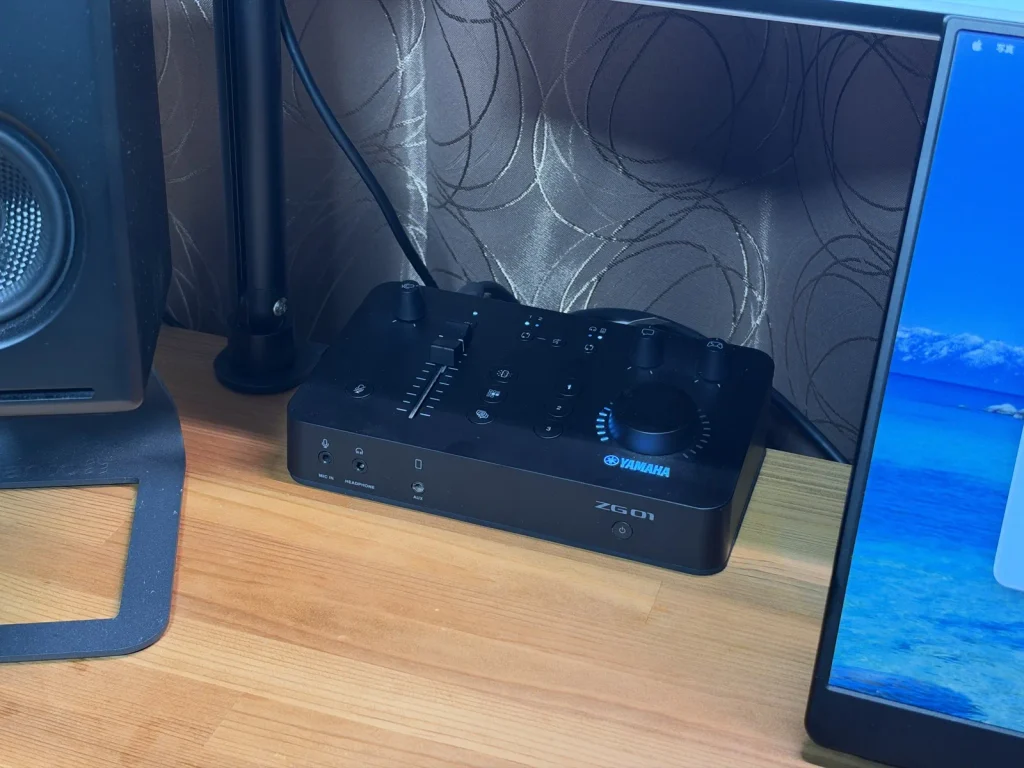
僕のデスク配線と使い方
配線図
僕の現在の構成(M4 MacBook Air)を、そのまま紹介しておく。
- PS5/Switch 2 ─(HDMI)→ ZG-01(HDMI入力)
- ZG-01(HDMI出力)─(HDMI)→ キャプチャボード(Elgato HD60 X)のHDMI入力
- キャプチャボードのHDMI出力 ─(HDMI)→ 外部ディスプレイ(4K 60Hz)
- キャプチャボードのUSB-C ─(USB-C to USB-A)→ ドック背面のUSB-Aポート
- ZG-01のUSB ─(USB-C to USB-A)→ ドック背面のUSB-Aポート
- ドック ─(Thunderbolt)→ MacBook Air
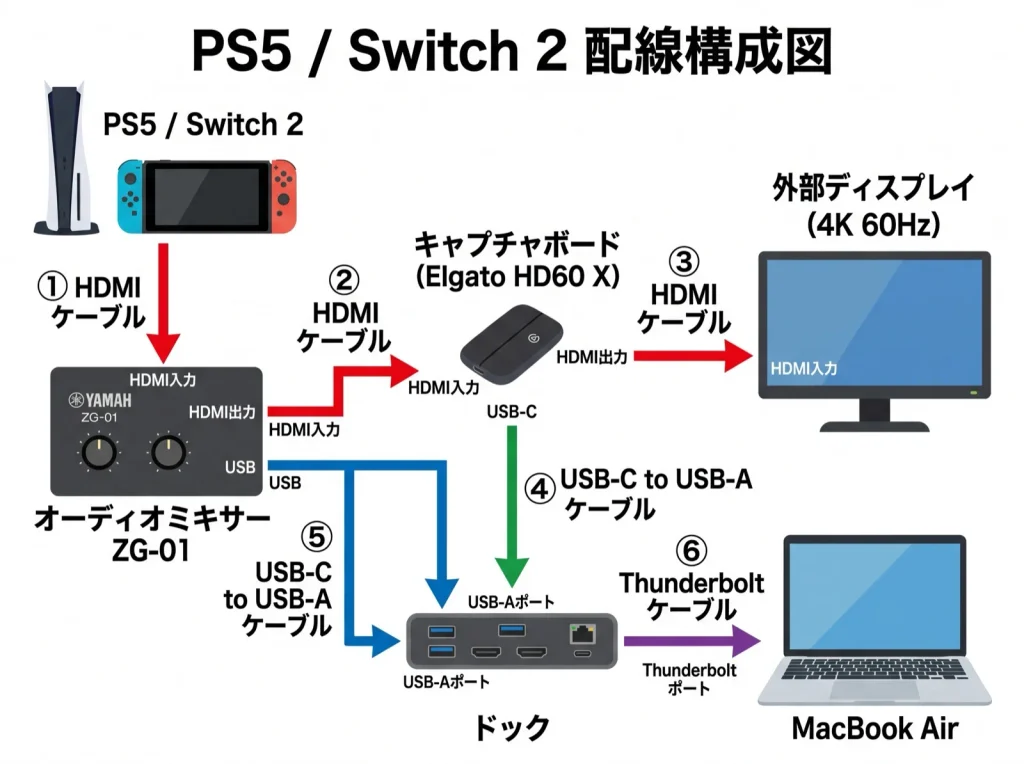
HD60 Xは、購入当時の価格が約2.5万円だった。現在は販売終了しているようで、「4K S」が後継機種だと思われる。
SM7dB+OBSでのゲーム実況の音声収録
実況の収録にはOBSを使っている。 SM7dBはZG-01のコンボ端子につないで、ファンタム電源(マイクに電源を送る機能)はONにしている。
スピーカー/イヤホン用のアンプとして使う
ZG-01は、スピーカーやイヤホンをつないで音を出すアンプとしても使える。ゲーム音質を良くできそうなところも、購入の理由のひとつだった。
僕が使用しているスピーカーはAudioEngine A2+。イヤホンはSENNHEISER IE 100 PRO。ともに素晴らしいオーディオ機器ではあるが、これをただパソコンやゲーム機に直刺しするだけではポテンシャルを十全に発揮できているとは言い難いというのをZG-01を購入して実感した。
スピーカーやイヤホンをアンプにつなげるだけでゲームやパソコンで再生する動画の音質が劇的に向上する。特に音にこだわるFPSゲーマーなどは多くがアンプを導入しており、XLRマイクをパソコンにつなげるオーディオインタフェースとアンプが一体となったZG-01はまさに理想的なアイテムと言える。
僕が気に入っているポイント
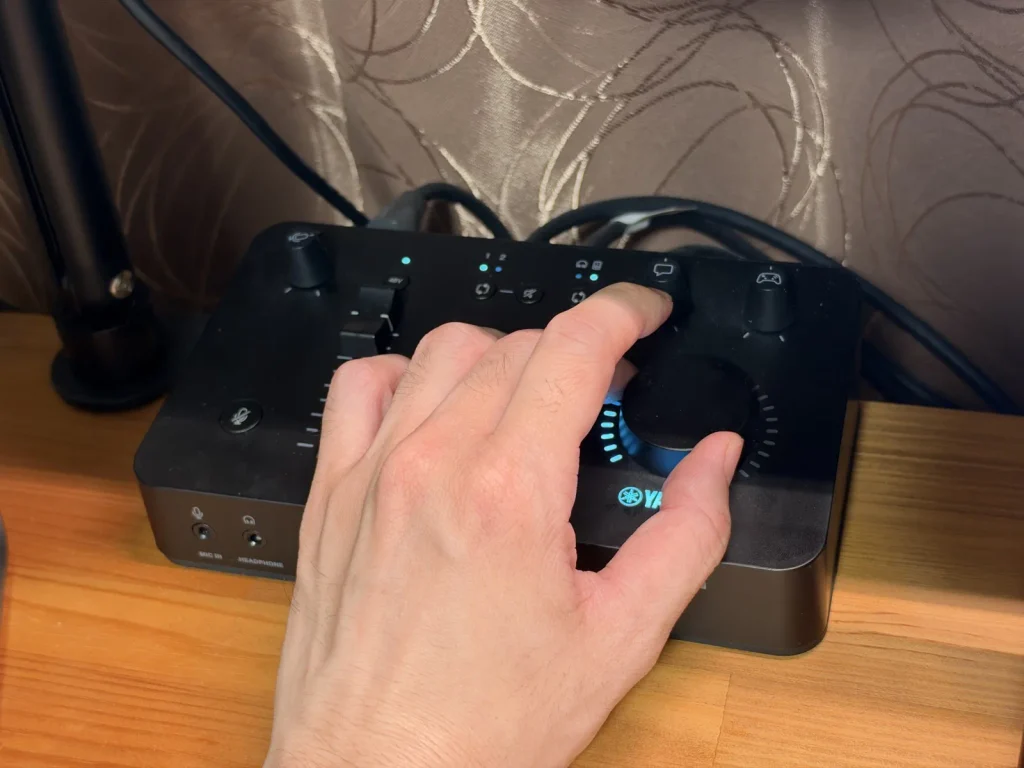
手元で音量調整、マイクミュート、HDMI切替
気に入っているのは、映像の切り替えと音声周りの操作がこれ1台だけで簡単にできるところだ。
- 音量の調整
- マイクのミュート
- ゲームエフェクトの切り替え
- PS5とSwitch 2のHDMI切り替え(ZG-01のHDMIスイッチャー機能)
いちいちパソコン上で操作しなくても、手元の物理的なデバイスで簡単に操作ができるというのは日々のデスク作業においては、かなりQOLが上がる。
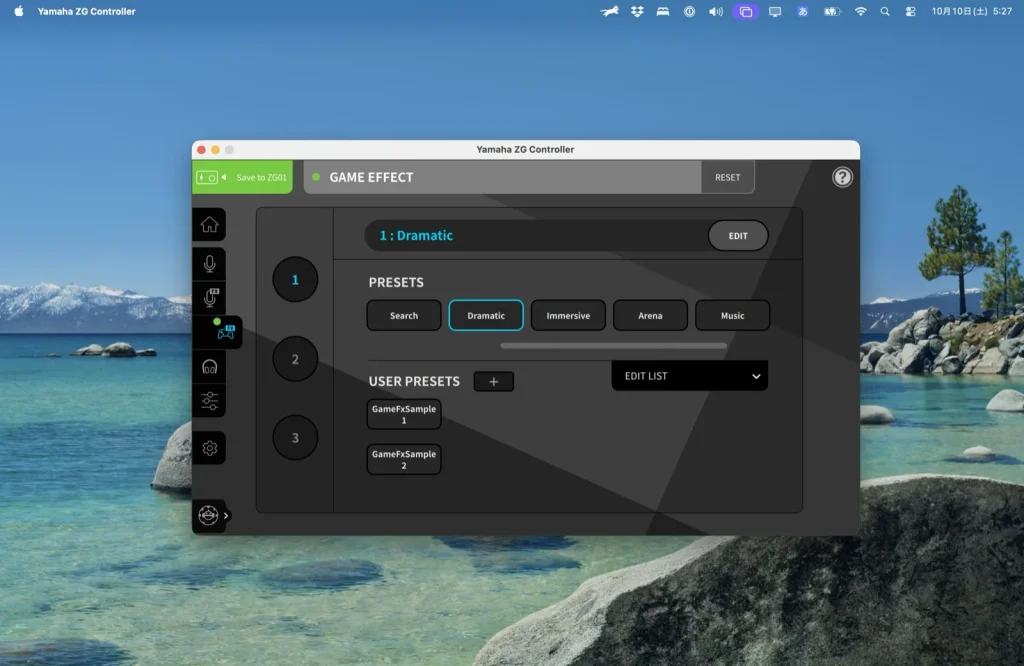
ゲーム音エフェクトの3プリセット
ZG-01は、ゲーム音のエフェクトを3つまで登録して、本体のボタンで切り替えられる。 僕はデフォルトのプリセットのまま、よく使う順に3つを登録している。
- Dramatic:セリフが聞き取りやすくなる。『ファイアーエムブレム 風花雪月』や『DEATH STRANDING』のようなセリフの多いゲームをプレイするときや、U-NEXT、Amazonプライム・ビデオで映画を観るときに重宝している
- Music:音楽を聴くときに最適。YouTube Musicで音楽を流すときによく使う
- Immersive:キャラにボイスが付かず、BGMが中心のゲーム(ポケモンシリーズなど)で使っており、BGMの迫力や臨場感が増す
FPSで足音を聞き取りやすくするプリセットなども用意されている他、 ZG Controllerでプリセットを細かく編集して自分オリジナルの設定を作ることもできる。
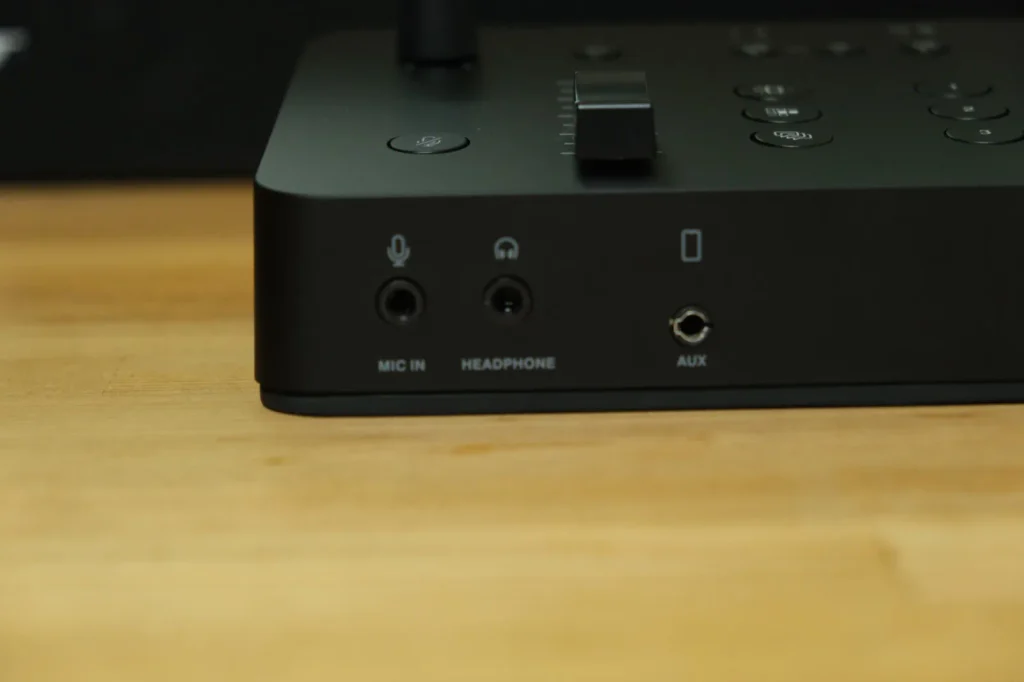
前面にヘッドホン端子がある
ZG-01はヘッドホン端子が前面にあって使いやすい。
機器の背面に手を回さなければならないのと、正面にサッと挿せるのとでは雲泥の差がある。
SM7dBのゲイン設定|初心者の試行錯誤
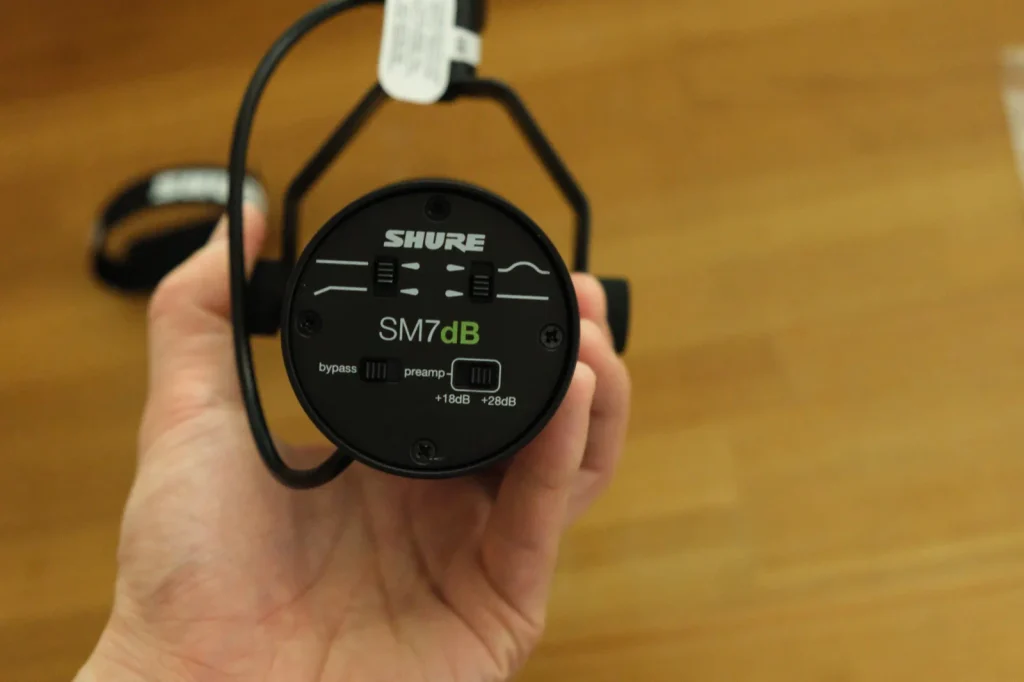
マイクのゲイン(音の入力レベルの増幅量)は、初心者が一番悩むところだと思う。 以下は、あくまで僕の環境での一例だ。
SM7dBのプリアンプは+28dBに設定
SM7dBは内蔵プリアンプを使っていて、設定は+28dBにしている(+18dBと+28dBの切替式)。
ZG-01のつまみ位置と、OBSのメーターでの確認
ZG-01側のゲインつまみは、こんな流れで落ち着いた。
- 最初はつまみを中間にして収録したが、声が小さく感じた
- つまみを上げていき、OBSのメーターを見ると、普通の声で約-30〜-18dBだった。まだやや低めだ
- もう少し上げて、今は中間より少し上に落ち着いている。OBSのメーターは、普通に話して黄色ゾーンにかかる程度だ
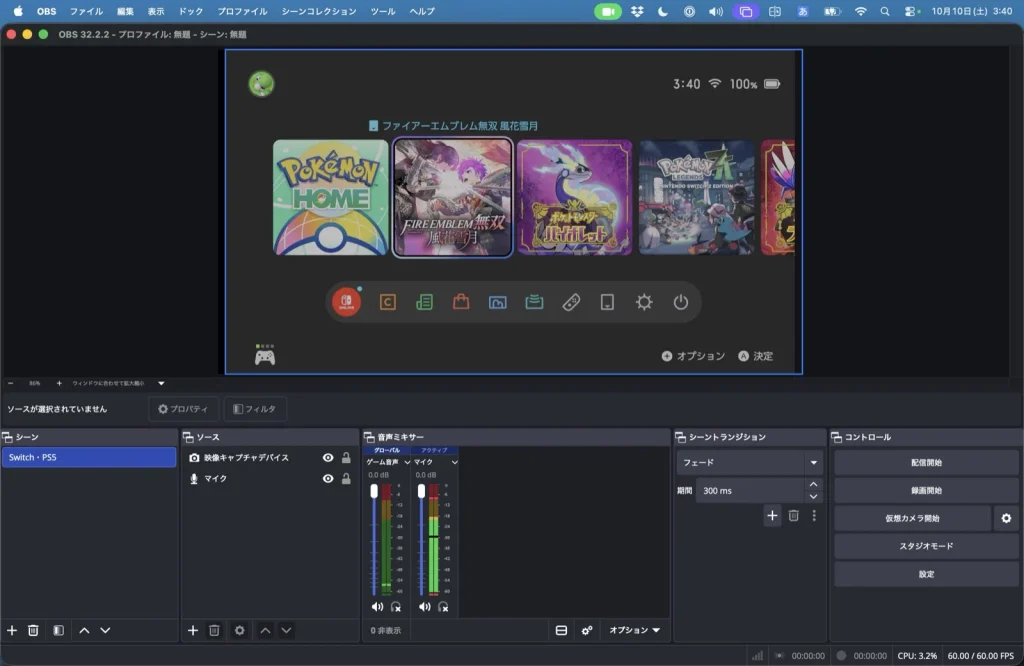
音量の目安は、情報源によってけっこう違う。 たとえば僕が参考にしているvip-jikkyo.netさんでは、普通に話した声が余裕を持って黄色ゾーンに届くのが理想だと言っており、別のサイトでは、ピークが-6〜-3dB程度を目安にしていた。
どれが正解というより、自分の声と環境に合わせて調整するものなのだろう。この記事の数値は、あくまで僕の環境での一例として見てほしい。
本当は僕が収録した動画を見てもらうのが一番手っ取り早いのだが、いかんせんブログをどうにかこうにか再開して、ようやく習慣化できるかどうかというところなのでYouTubeまで手が回っていない。
Macで使うための準備|Appleシリコン編
AppleシリコンのMacでZG-01を使うには、ドライバを入れる前に準備が必要になる。 ここでは、ヤマハの公式情報をもとに流れをまとめ直した。実際の作業は、必ず公式の手順を確認しながら進めてほしい。
セキュリティポリシーの変更とドライバ導入
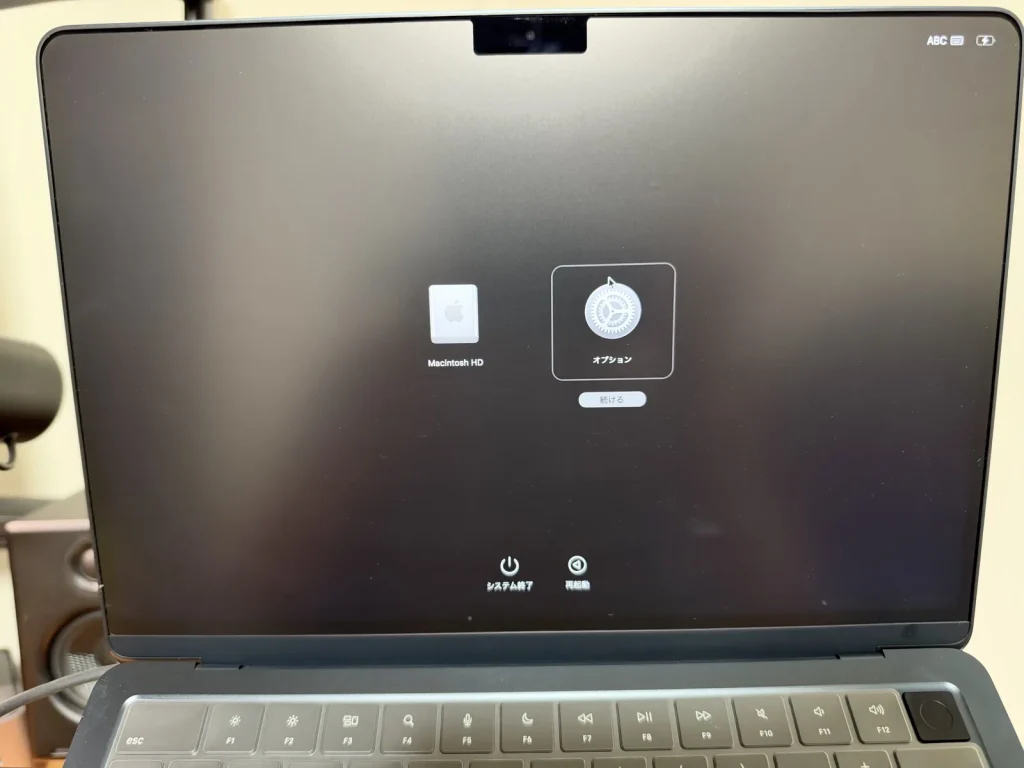
Appleシリコン搭載Macでは、先にMacのセキュリティポリシーを変更する必要がある。完璧とも言えるMacのセキュリティレベルを下げてしまう操作にはなるがZG-01をMacで使うには不可欠であり、ヤマハの公式手順で、初めてインストールするときに一度だけ必要になる作業だ。
- Macをリカバリーモードで起動する
- 「オプション」から、ボリュームとアカウントを選択する
- 「ユーティリティ」から「起動セキュリティユーティリティ」を開く
- 対象のシステムを選択する(FileVaultで暗号化している場合は、ロックを解除する)
- 「セキュリティポリシー」で「低セキュリティ」を選び、「確認済みの開発元のカーネル機能拡張のユーザ管理を許可する」にチェックを入れる
- 「OK」を押して再起動する
- 再起動後、ドライバのパッケージ(.pkg)をインストールする(Rosettaが未導入の場合は案内が出る)
- セキュリティ設定の画面で、Yamaha Corporationのシステムソフトウェアを許可する
- もう一度再起動する
後半の7〜9を忘れやすいので、気をつけてほしい。
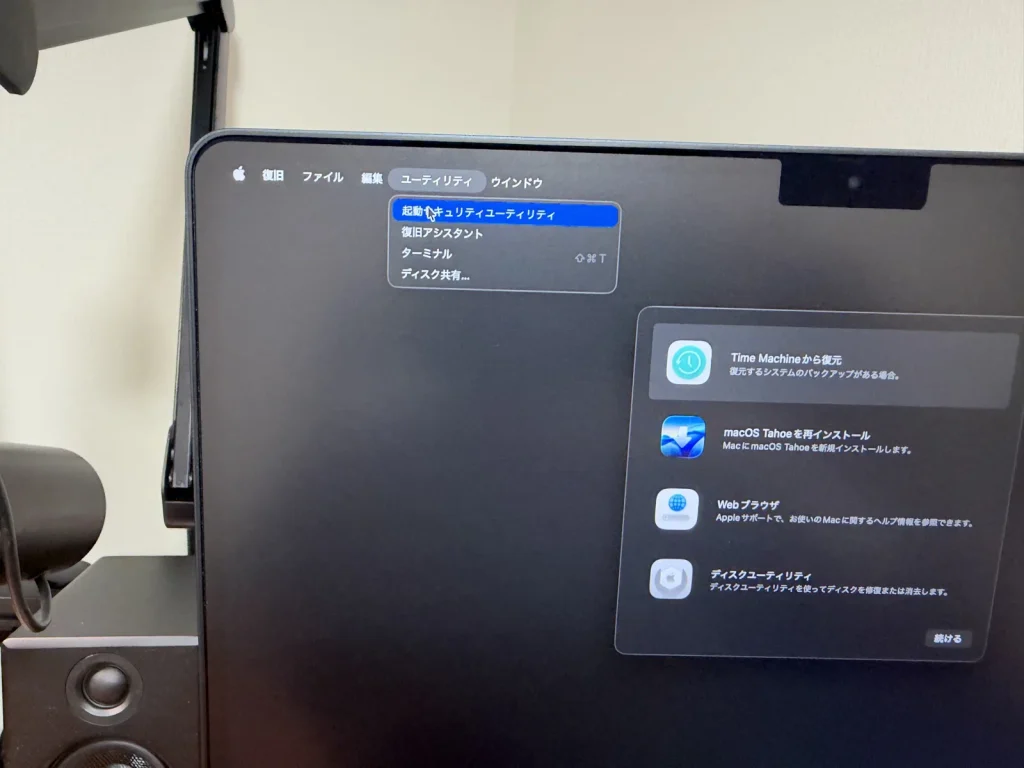
対応macOSと注意点
公式ページ(TOOLS for ZG V2.0.0)の対応OSは、macOS 11〜15だ。 macOS 15で使う場合は、Yamaha Steinberg USB Driver V3.1.7以降の追加インストールが必要とされている。
僕の環境(macOS Tahoe 26.6.2、ドライバ3.1.7)では問題なく動いている。 そのうち公式の対応表にも反映されるとは思うが、少なくとも2026年10月時点の公式の対応表記はmacOS 15までなので、その点には注意してほしい。
公式のインストールガイドは2022年1月付のため、画面の名称が最新のmacOSと違っている可能性がある。
Thunderboltドックの瞬断問題
ZG-01そのものの話ではないけれど、MacBookで使うなら確実にドッキングステーションが必要になるので、導入を検討しているMacユーザーには知っておいてほしいトラブルがあったので書いておく。
症状と切り分けの過程
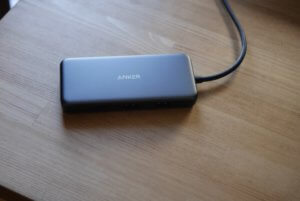
もともとは、旧ドック(Anker PowerExpand Elite 13-in-1 Thunderbolt 3 Dock)に、外部ディスプレイと、たまに外付けストレージをつなぐ程度だった。 ところが、ゲーム実況のためにキャプチャボードとZG-01をドックにつないだあたりから、外部ディスプレイの表示が一瞬途切れる現象が頻発するようになった。
起きるのはMacで作業しているときだけで、PS5やSwitch 2でゲームをしているときには起きなかった。
切り分けは、こんな流れだ。
- ゲーム機では起きないので、ディスプレイ本体の問題ではないと判断
- HDMIケーブルを新品に替えたが、改善しなかった
- ネットで調べたところ、「ドックの帯域不足で起こる」という情報を見つけた
新ドックへの買い替えと結果
最終的に、現在使っている「Anker Prime ドッキングステーション(14-in-1, 8K, Thunderbolt 5)」に買い替えた。 結果、瞬断は解消した。 ドック以外の構成(ZG-01とキャプチャボードをドック背面のUSB-Aポートにつなぐところ)は、新旧で同じだ。
[📸画像挿入ポイント:新旧ドックを並べた写真、または現在のAnker Primeの設置写真 / キャプション案:左が旧ドック、右が現在のAnker Prime]
 ポチップ
ポチップ
原因は断定できない|あくまで推測
「Thunderbolt 5だから解決した」と書きたくなるけれど、そうとは言えない。 M4 MacBook AirのポートはThunderbolt 4。Thunderbolt 3とThunderbolt 4の最大速度はどちらも40Gb/sなので、Mac側の上限は新旧のドックで帯域に差はないと思われる。
Ankerの公式比較表で分かった違いは、こんな感じだ。
| 旧ドック(A8396) | 新ドック(A83B5) | |
|---|---|---|
| 規格 | Thunderbolt 3 | Thunderbolt 5 |
| 電力の記載 | 合計最大出力85W | アップストリームポートから最大140Wの給電に対応 |
新ドックには、ファームウェア更新やトラブル対応ができる公式アプリ「Anker Dock Manager」もある。
僕は、帯域ではなく、新ドックの内蔵チップの処理性能の向上や、電源回路の強化が効いたのではないかと考えているが、あくまで推測の域を出ない。ただ、問題は解消したのでドッキングステーションを最新のものに買い替えた甲斐はあった。
ZG-01はこんな人にオススメ
【オススメできる人】
- PS5やSwitch 2のような家庭用ゲーム機メインの実況を、キャプチャボードと組み合わせてやりたい人
- ボタン1つでゲーム機のHDMI映像を切り替えたい人
- 手元で音量やマイクのミュートを操作したい人
- SM7dBのようなXLRマイクをつなげるインターフェースを探している人
【オススメしない人】
- ゲーム機とUSBでつないで使いたい人(ZG-01は家庭用ゲーム機とのUSB接続に非対応)
- HDMI2.0(4K60Hz)なので高画質と高リフレッシュレートを両立したい人には不向き
- キャプチャボードを別に買いたくない人(映像キャプチャ機能を内蔵したBRIDGE CAST Xが現状オススメ)
- HDMIの切替が要らず、小さい機材がいい人(HDMI非搭載で小型のZG-02も選択肢になる)
まとめ
- SM7dBとZG-01の組み合わせで、ゲーム実況の音質が劇的に改善した
- 手元の音量調整、マイクミュート、PS5とSwitch 2のHDMI切替が気に入っている
- ゲーム音エフェクトの3プリセットは、デフォルトのまま使っている
- ヘッドホン端子は前面にあって使いやすい
- AppleシリコンのMacでは、初回にセキュリティポリシーの変更が必要(ヤマハの公式手順)
- ドック経由で画面が瞬断したときは、ドックの買い替えで直ったが、原因は推測にすぎない
初心者の僕でも、手探りでなんとか実況動画を撮れる環境になった。 Macで機材選びに迷っている人の、ちょっとした参考になれば嬉しい。
ポチップ