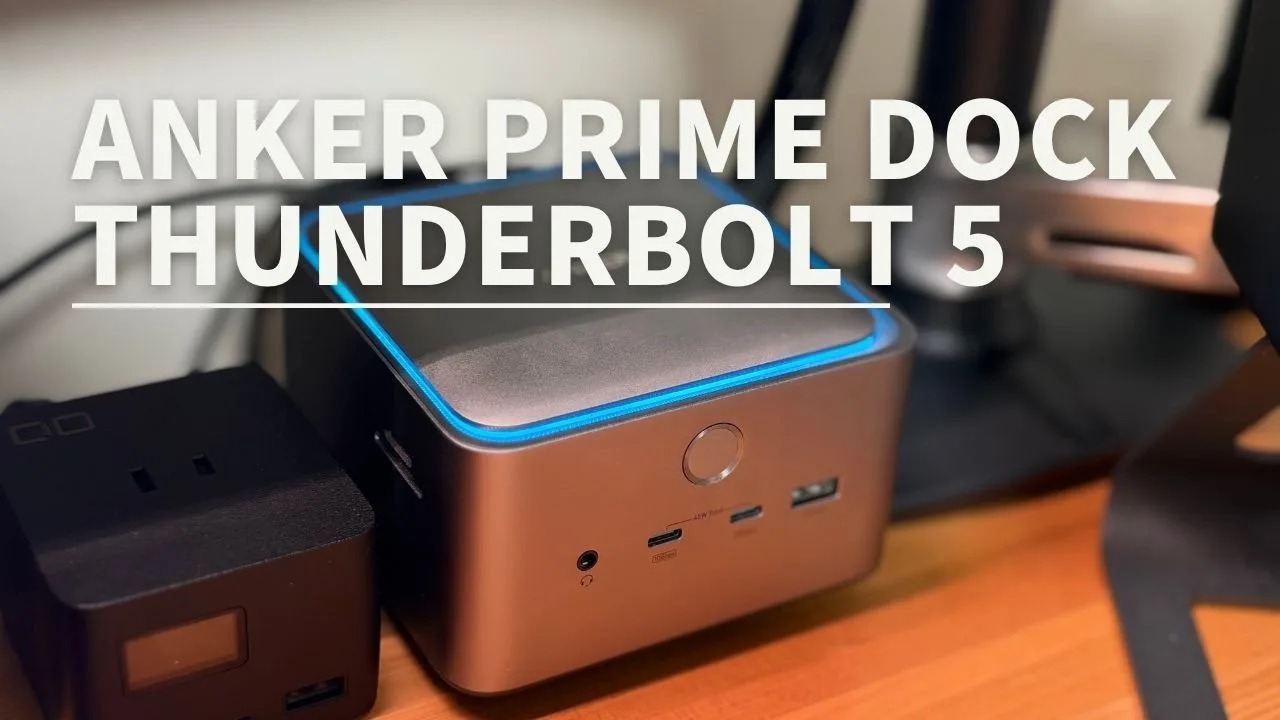
僕は現在M4 MacBook Airをメインマシンとしており、そのAirをほとんど自宅から持ち出さずにデスクに据え置いてデスクトップ機さながらの使い方をしている。
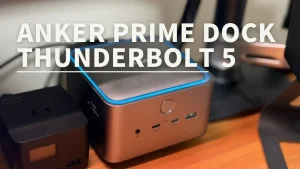
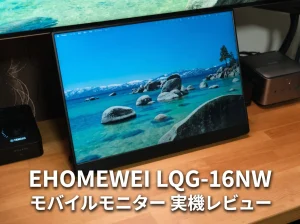
僕の現在のデスク構成は32インチのLG製4KディスプレイとEHOMEWEI製の2.5Kモバイルモニターのデュアルディスプレイに、オーディオインタフェース(YAMAHA ZG-01)、キャプチャボード(Elgato HD60 X)をつなげている。我ながらMacBook Airに求めるような使い方ではないが、そんな強引な使い方を実現してくれているのがM4チップのポテンシャルと「Anker Prime ドッキングステーション (14-in-1, 8K, Thunderbolt 5)」の存在だ。
これがあることによってMacBook Airにケーブルを1本つなげるだけで、外部ディスプレイをはじめとする周辺機器との接続が一瞬で完了する。
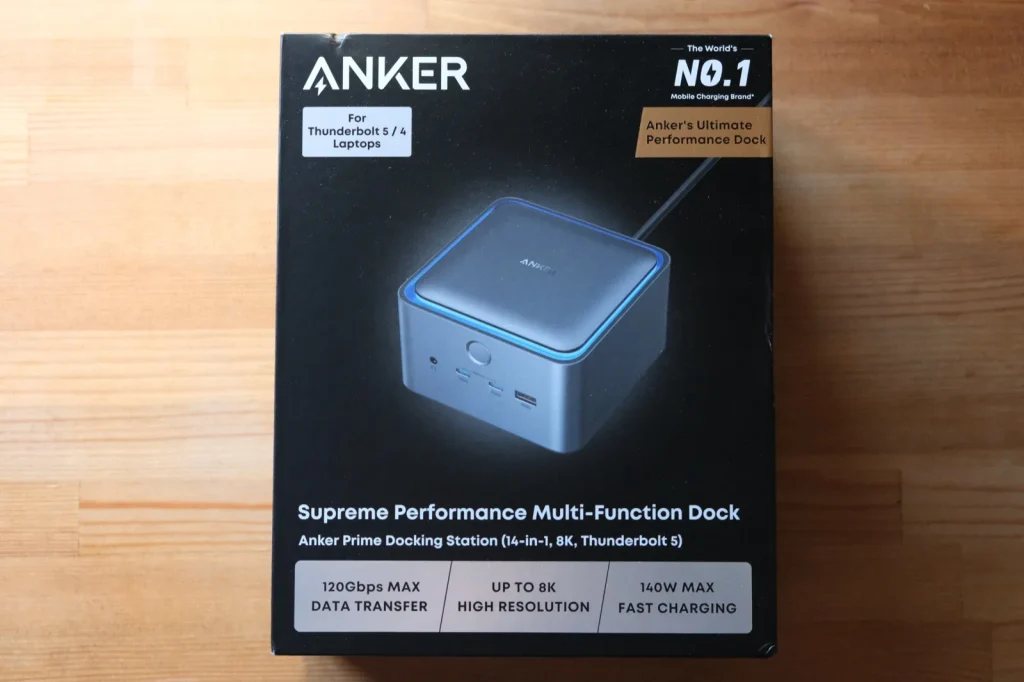
Thunderbolt 4までしか対応していないM4 MacBook Airをメインマシンとする僕があえてThunderbolt 5対応のドッキングステーションを購入した理由も含めてレビューしていきたい。

 ポチップ
ポチップ
M4 MacBook Airでも、買い替えて正解だった
結論から言ってしまうと、Thunderbolt 5非対応のM4 MacBook Airでも「Anker Prime ドッキングステーション (14-in-1, 8K, Thunderbolt 5)」に買い替えて大正解だった。 最大の理由は、それまで僕を悩ませていたメインディスプレイの映像の瞬断(ブラックアウト)が完全になくなったからだ。
Thunderbolt 4としてなら使える
Thunderbolt 5には下位互換性があり、Thunderbolt 4とThunderbolt 3対応のデバイスやケーブルもThunderbolt 5のポートに挿して使うことができる。
これの何がいいかというと、後述する僕がこれまで使っていたThunderbolt 3ドックでは最大データ転送速度である40Gbpsを出すにはケーブルの長さが0.8mまでに制限される。(正確に言うと、それ以上の長さのケーブルもなくはないが、機能が制限される場合もあって安定しない)
それに対して、Thunderbolt 4なら2mの長さまで安定して40Gbpsのデータ転送速度を維持してくれるので、ケーブルをモニターアームに這わせるというような配線の融通が利くようになった。
以下はThunderboltの比較表を用意したので参考にしてほしい。
| 項目 | Thunderbolt 3 | Thunderbolt 4 | Thunderbolt 5 |
| 登場時期 | 2015年末に製品出荷開始 | 2020年(対応製品は2020年後半から) | 2023年9月に発表(対応製品は2024年から) |
| コネクタ | USB-C | USB-C | USB-C |
| 最大帯域 | 40Gbps | 40Gbps | 80Gbps(双方向)Bandwidth Boost時は最大120Gbps |
| PCIe帯域(最低要件) | 16Gbps | 32Gbps | 64Gbps |
| 映像出力(最低要件) | 4K 60Hz×1 | 4K 60Hz×2(または8K×1) | デュアル6K |
| PC給電(PC側の要件) | 任意(USB PDで最大100W) | 必須(少なくとも1ポートで最大100W) | 必須(少なくとも1ポートで最大140W)最大240Wまで対応 |
| スリープからの復帰(ドック経由) | 任意 | 必須 | 必須 |
| DMA保護(Intel VT-d) | 任意 | 必須 | 必須 |
| ケーブル(パッシブ・最大性能) | 0.8mまで(超えると20Gbpsに低下) | 2mまで40Gbps | 2mまで120Gbps |
| USB規格との関係 | USB 3.1 Gen 2に対応 | USB4に準拠 | USB4 v2をベースにしている |
つまり、Thunderbolt 5の最大データ転送速度の80Gbpsを出すことは無理でも、M4 MacBook Airが対応しているThunderbolt 4の恩恵を受けることは可能だということだ。
約1年使って、画面の瞬断や機器の不具合は起きていない
「Anker Prime ドッキングステーション (14-in-1, 8K, Thunderbolt 5)」を買ったのは、2025年のAmazonブラックフライデーであり、記事を書いている時点で、そろそろ使い始めて1年になる。 この間、作業中に画面が一瞬真っ暗になって戻るというような現象は一度も起きていない。
どの機材も問題なく動作しており、安定して稼働してくれている。
余談だが、これもセール対象になっており、定価よりもかなり安く購入することができたので、Amazonの各セールに早めに参加するためにもぜひプライム会員になっておくと、こういうチャンスを活かしやすい。
Thunderbolt 5対応機器への備え
今の僕はThunderbolt 5対応の機器を持っていないけど、遅かれ早かれ対応のMacBookに買い替える可能性が高いだろう。将来的な備えとしても、僕は充分に価値があった買い物だと感じている。
Anker Primeドッキングステーション(TB5)に買い替えた理由と、何が変わったか
そもそも、なぜ高価な最新規格のドックに買い替えたのか。まずはその経緯を話しておこう。
Anker PowerExpand Elite 13‐in-1 Thunderbolt 3 Dock
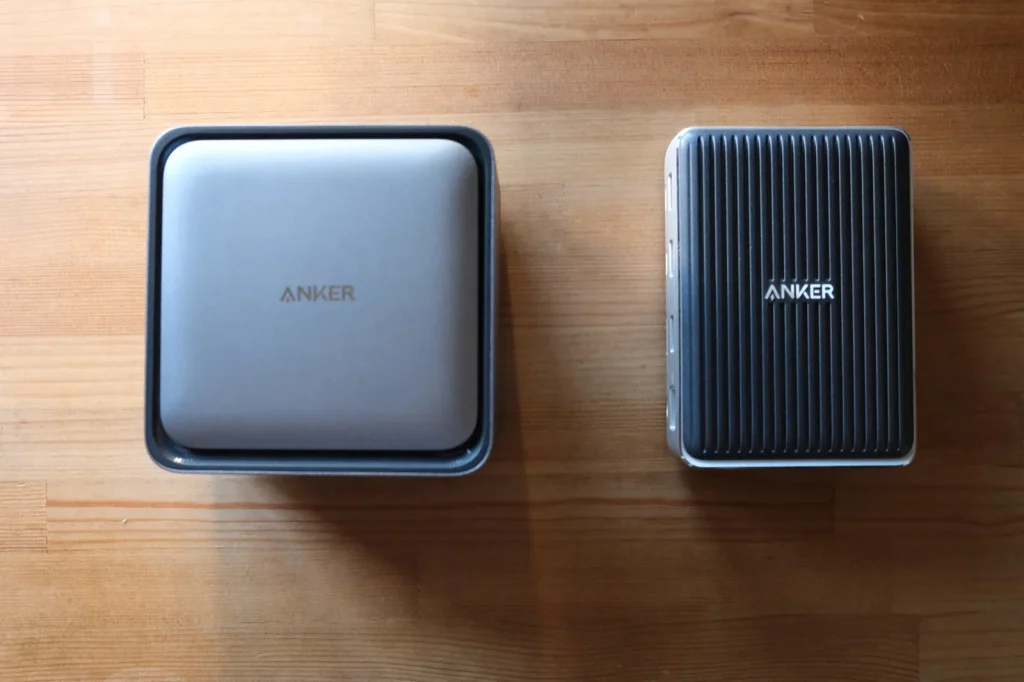
以前の僕は「Anker PowerExpand Elite 13-in-1 Thunderbolt 3 Dock」を使っていた。 公式の比較表によると、スペックはこんな感じだ。
| 項目 | 内容 |
|---|---|
| ポート | TB3×1、USB PD×1、USB-C(データ)×1、USB-A×4、HDMI×1、LAN×1、SD/microSD |
| 合計最大出力 | 85W |
ポート数も十分に揃っており、長らく不満はなかった。
外部ディスプレイの瞬断が起きるようになった。
メインディスプレイ1枚とバックアップ用の外付けHDDくらいしか接続していなかった時は問題なかったのだが、キャプチャーボードとオーディオミキサー「ZG-01」を接続するようになってから、Macでの作業中にメインディスプレイが一瞬真っ暗になって戻る現象が頻発するようになってしまった。
ほんの一瞬、数秒とはいえ、映像に集中しているときに画面が落ちてしまうのは地味にストレス。 このあたりの話はZG-01のレビュー記事でも触れているので、そちらも参考にしてもらえたらと思う。
発熱問題が大幅に改善
「Anker PowerExpand Elite 13-in-1 Thunderbolt 3 Dock」はとにかく使用中の発熱がすごかった。
これが瞬断の原因とは断定できないものの、メインディスプレイくらいしか接続していなかったときでさえ、長く触っていられないくらい本体が熱を持っていたことを考えると、ZG-01やHD60 Xをつなげて使用していた時にはかなり負荷がかかっていたのかもしれない。
「Anker Prime ドッキングステーション (14-in-1, 8K, Thunderbolt 5)」はこの発熱問題を見事に解決しており、Thunderbolt 3時代には導入していなかった2.5Kのモバイルモニターを加えたデュアルディスプレイという、より負荷がかかる構成でもまったく熱くならない。
それもそのはずでエネルギー効率が高く、本体の熱を抑えられるGaN(窒化ガリウム)を使用している他、冷却ファンを搭載しているので熱問題のケアにはかなり力を入れているのがわかる。
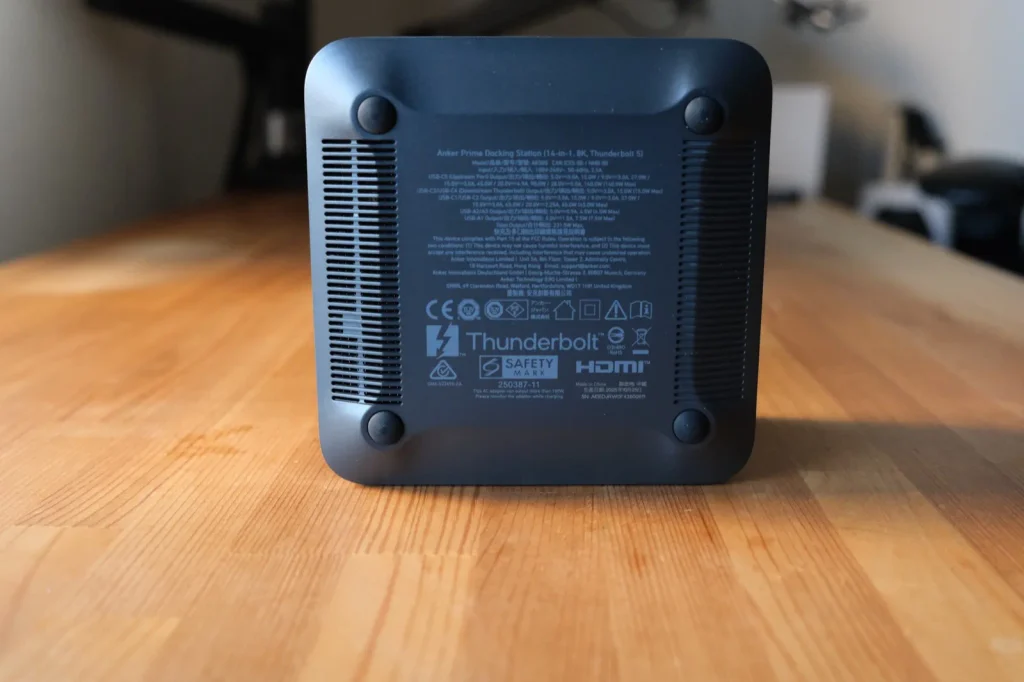
冷却ファンの音についても作業中にファンが回っている音が聞こえたことはなく、耳を本体に近づけてようやく聞き取れるくらいの静かさだ。
ドッキングステーションを使う理由
ノートPCのポートを拡張する手段としてはドッキングステーションの他にUSBハブという手段もある。
実際、僕も外にMacBook Airを持ち出すときはUSBハブを一緒に持ち歩くが、自宅のデスクで外部ディスプレイなどの周辺機器をつなげて作業をするならば断然、ドッキングステーションをオススメしたい。
ケーブル1本で充電も接続も完結
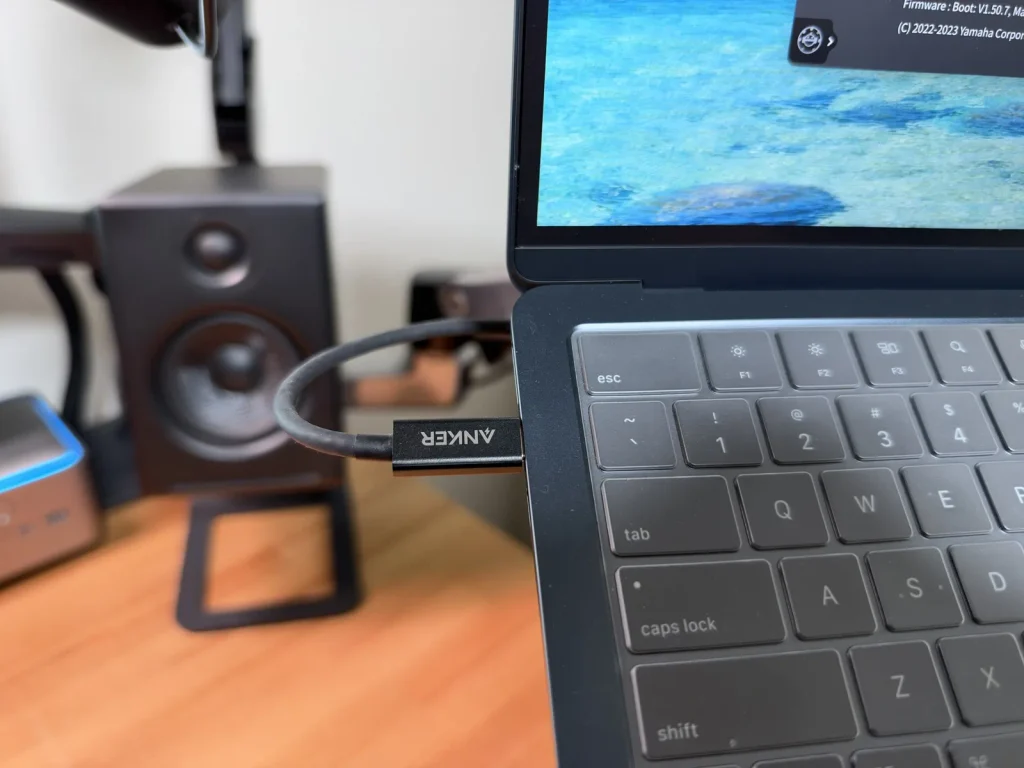
USBハブがパソコン本体から電力をもらって動く「バスパワー」が主流なのに対して、ドッキングステーションはコンセントから直接電源を取って動くので、ドッキングステーションそれ自体が強力な充電器の役割を果たす。
特にAnker Primeは充電器でのし上がってきたAnkerが誇るハイエンド充電シリーズであり、「Anker Prime ドッキングステーション (14-in-1, 8K, Thunderbolt 5)」もAnker的には充電器の位置づけと言える。
Thunderbolt 5対応のパソコンなら140W出力での充電を行いながら周辺機器への接続が可能であり、16インチのMacBook Proでも急速充電できるほどの出力があるので、ほとんどのノートPCの充電と周辺機器への接続をケーブル1本で実現できる。Thunderbolt 4対応のパソコンだったとしても100Wの出力で充電できるので、僕のM4 MacBook Airにとっては余りある余裕だ。
公式ページの注意事項を見ると
付属のThunderbolt 5ケーブルまたは認定されたThunderbolt 5ケーブルのみを使用してください。認定されていないケーブルや互換性のないケーブルを使用すると、互換性の問題が発生する可能性がございます。
Anker公式ページより
という記載があるが、僕はAnker純正のThunderbolt 4ケーブル2.0mを使用しており、特になんの問題も発生していない。
動作の安定性
コンセントから直接電源を取って動くドッキングステーションは外部ディスプレイやオーディオインタフェースといった複数の周辺機器をつないでも電力不足による動作不良が起きにくい。
特にThunderboltに対応しているドッキングステーションなら、40Gbps(Thunderbolt3/ 4
の場合)〜最大120Gbps(Thunderbolt 5の場合)という広い帯域幅を持っているので、デュアルディスプレイや外付けSSDのような周辺機器をつないでも映像データやファイルのデータ転送を1本のケーブルで同時に行うことができる。
僕が使っているUSBハブでは5Gbps、Thunderboltに対応していないドッキングステーションでは最大10Gbpsまでの対応となる。
参考までに以下が外部ディスプレイが必要とする帯域だ。
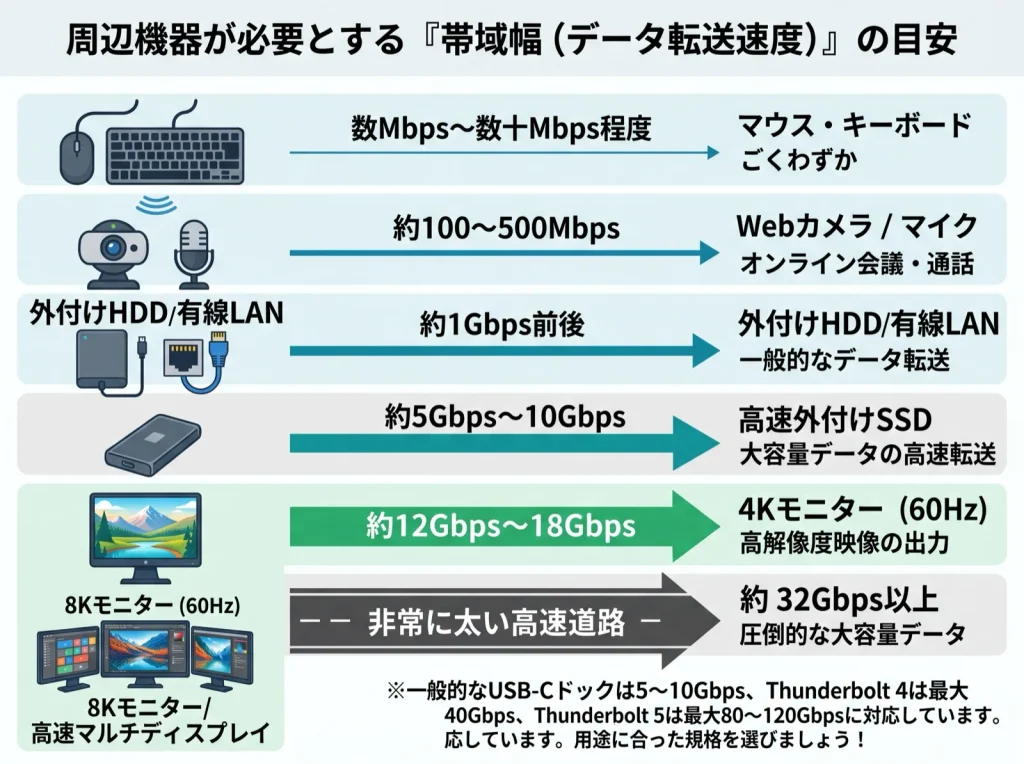
帯域幅を道路に例えるとわかりやすいと思う。
10Gbpsが片側一車線で普通車なら余裕だが、大型車両(4K60Hzの映像や大容量のファイルデータ)が通るのは厳しい。一方で40Gbpsは4車線の高速道路で大型車両が大量に行き来しても渋滞が起きにくいということだ。
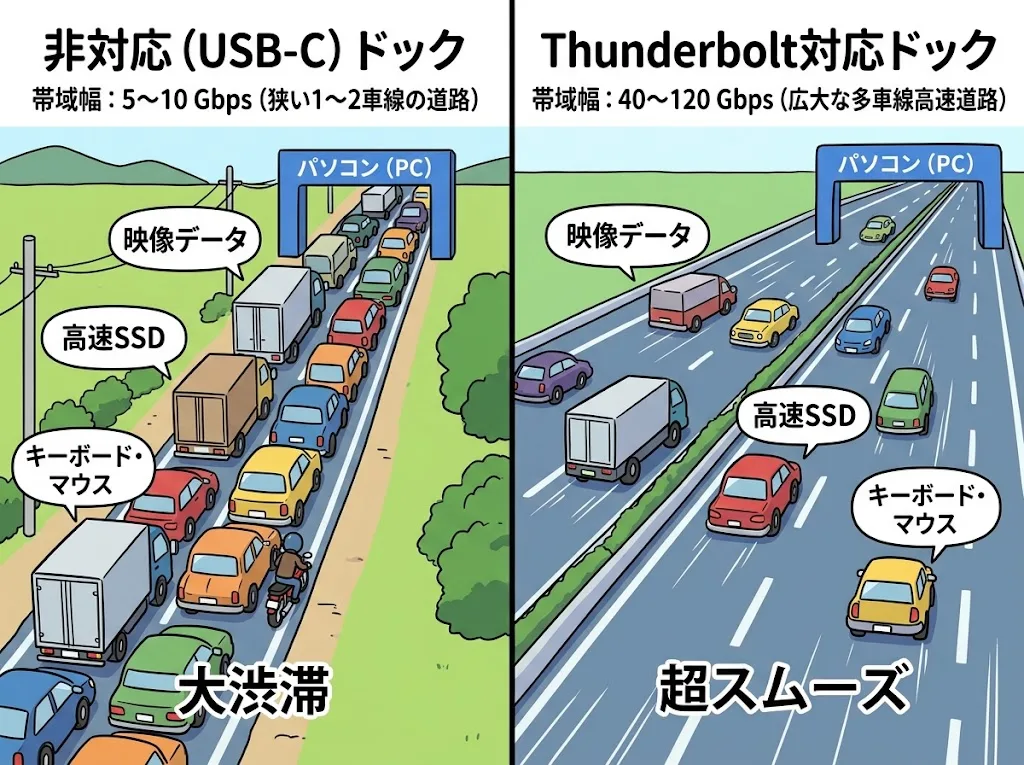
この道幅が狭くて車(データ)の行き来が滞ると外部ディスプレイの映像が瞬断するというような不具合が起きるようになる。
MacBookをデスクトップ化しようと考えていて、何か特別な事情がないのであれば、Thunderbolt対応のドッキングステーションを選ぶことを強くオススメしたい。
Anker Prime ドッキングステーション(TB5)の魅力
ここからは「Anker Prime ドッキングステーション (14-in-1, 8K, Thunderbolt 5)」の魅力について書いていく。
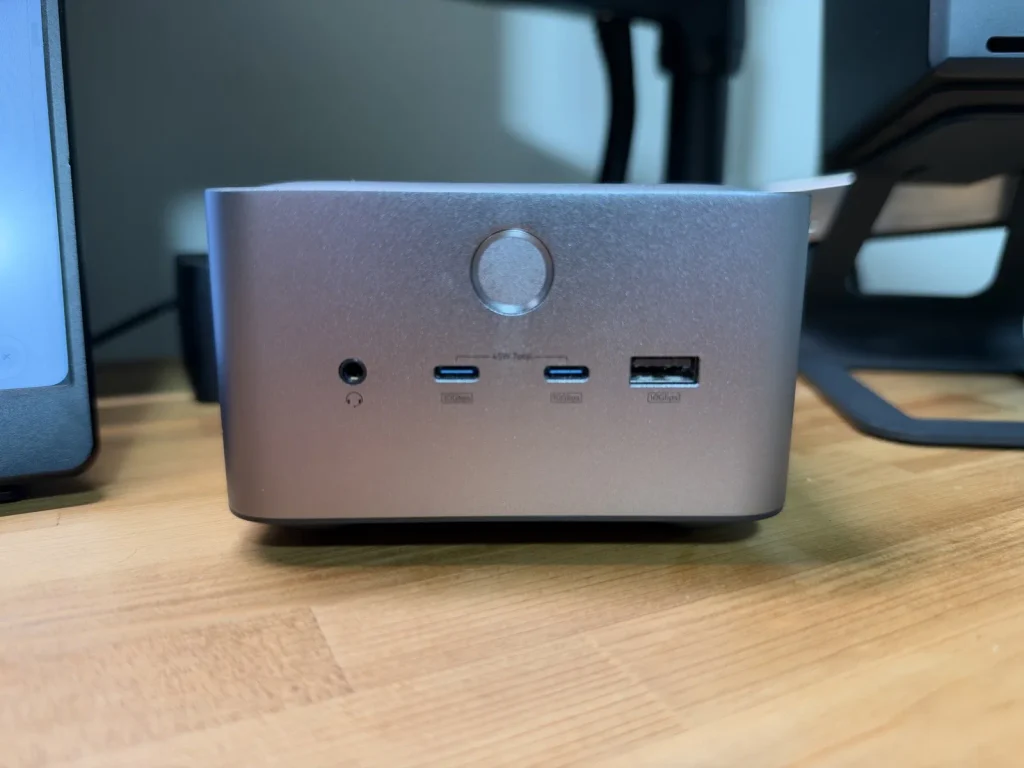
必要充分なポートによる拡張性の高さ
合計14ポートで、合計最大出力は140W。サイズは約116×116×75mm、重さは約1086gだ。 付属品としてTB5ケーブル(1.0m、140W、120Gbps)が入っている。
ちなみに「アップストリーム」はMacなどの本体側につなぐポート、「ダウンストリーム」はそこから先の周辺機器側につなぐポートのことだ。
| 位置 | ポート | 最大出力 / 速度 |
|---|---|---|
| 前面 | USB-C ×2 | 合計最大45W / 10Gbps |
| 前面 | USB-A ×1 | 最大7.5W / 10Gbps |
| 前面 | オーディオ ×1 | - |
| 背面 | TB5アップストリーム ×1 | 最大140W / 120Gbps |
| 背面 | TB5ダウンストリーム ×2 | 最大15W / 80Gbps |
| 背面 | USB-A ×2 | 最大4.5W / 10Gbps |
| 背面 | HDMI 2.1 ×1 | - |
| 背面 | DisplayPort 2.1 ×1 | - |
| 背面 | イーサネット ×1 | 2.5Gbps |
| 側面 | SDカードスロット / microSDカードスロット | - |
拡張性の高さで言えばCalDigit TS5の方が上だが、現状の僕の使い方であればまだThunderbolt 5ポートが1つ余っているくらいなので必要充分な拡張性だと言って良い。
主要なポートが背面に集約している
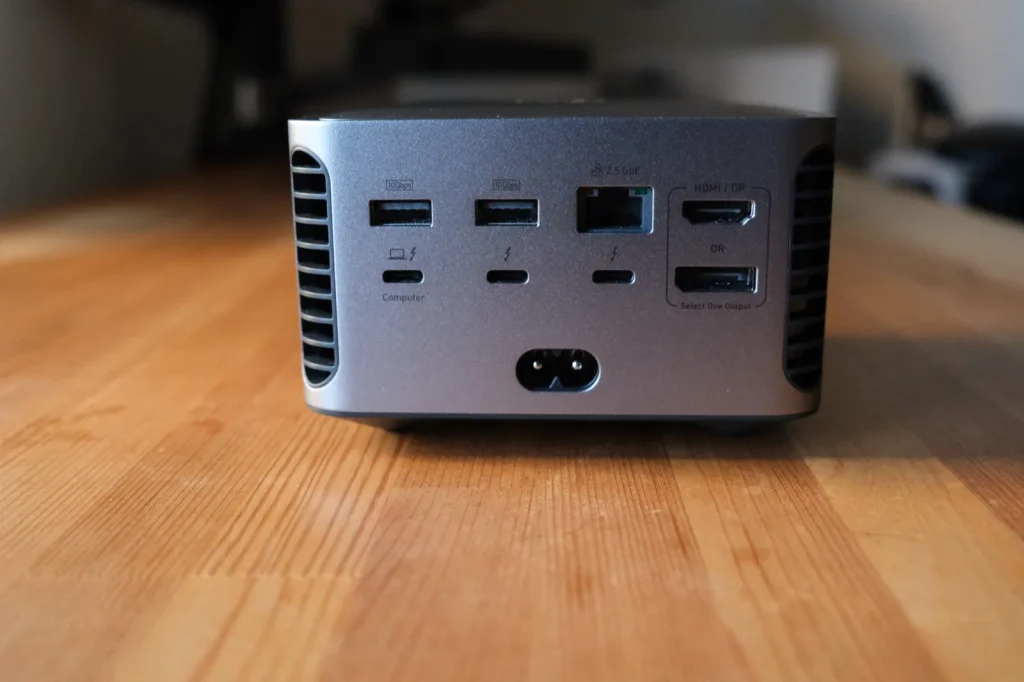
個人的にドッキングステーションを選ぶ上でここは重要なポイントだ。
ドッキングステーションの中にはなぜか全面に、パソコンに接続するアップストリームポートが付いているモノが存在するが、アレはいただけない。
ドッキングステーションを使う利点の1つはすべての周辺機器の接続を1つにまとめることで配線をスッキリさせられる点にあるが、背面に集約できなければタコ足配線のようになってしまう。
僕は周辺機器から出る配線をデスク下のケーブルトレーにまとめたり、モニターアームに這わせて配線管理を行っているので、背面にすべての機器が接続できるかどうかというのはかなり重要なポイントだ。
ACアダプタが本体に内蔵された
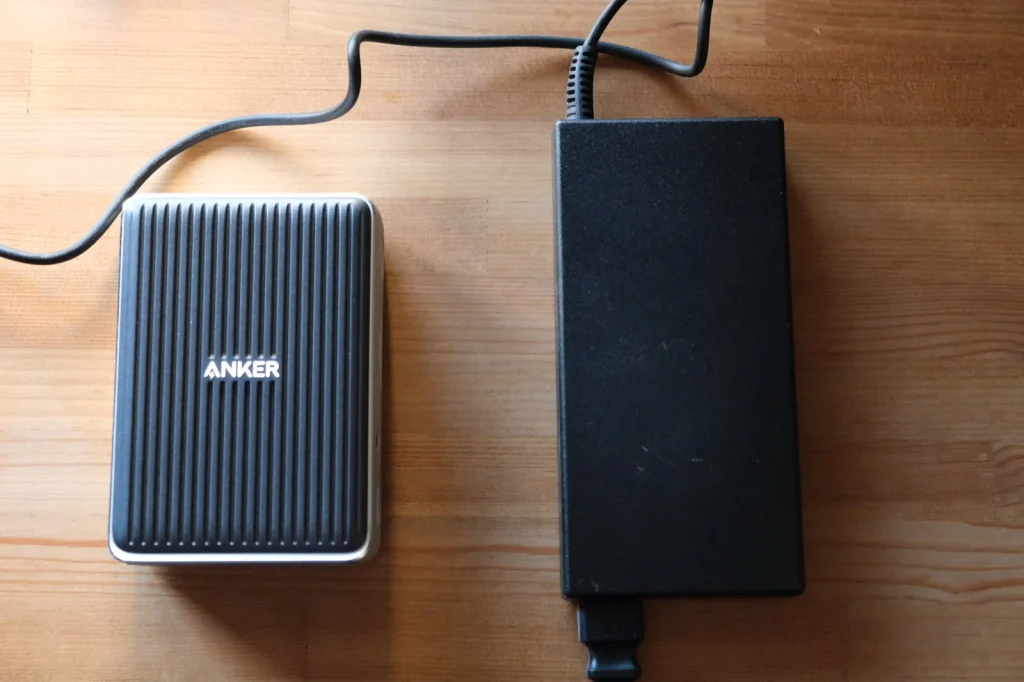
ここは大きな進化ポイントだ。GaN(窒化ガリウム)が使用されたことによってACアダプタが小型化されて本体内部に内蔵された。これによって、ドッキングステーション本体に匹敵するサイズのACアダプタがなくなり、配線周りがスッキリするというのは大きな改善点。
一方でドッキングステーション本体が大きくなり、ミニパソコンくらいのサイズがあるのでデスク上での置き場所については考える必要があるだろう。
注意したいポイント
今のところ僕の環境では問題にはなっていないが、購入する前に知っておいた方がいいことをまとめておく。
HDMIとDisplayPortは同時に使えない
デュアルディスプレイ、トリプルディスプレイをやりたいと思って「Anker Prime ドッキングステーション (14-in-1, 8K, Thunderbolt 5)」を購入する人も覆いと思うが、HDMIとDisplayPortは同時に使用することができず、片方しか使うことができない。
例えば外部ディスプレイを2枚接続する場合には片方のディスプレイをHDMIまたはDisplayPortで接続し、もう片方のディスプレイはUSB‐Cケーブルでつなげてやる必要がある。
前面のUSB-Cポートは映像出力に非対応
わざわざ、ここに接続する人はいないと思うが、前面のUSB‐Cポートは映像出力には非対応
Thunderbolt 3のWindowsノートPC及びIntel搭載のMacBookは非対応
Thunderbolt 3対応のM1〜M3搭載のMacBookは、外部ディスプレイ1台(最大4K)の出力まで対応しており、Windows機はThunderbolt 4以降に対応している必要がある。
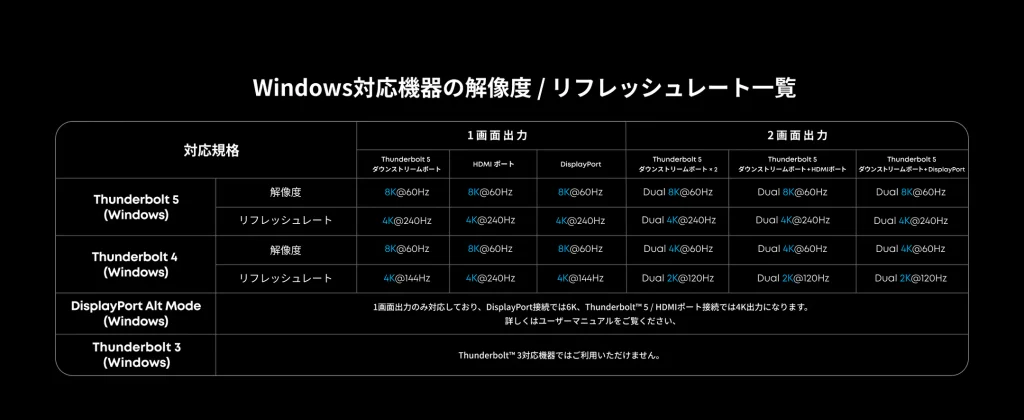
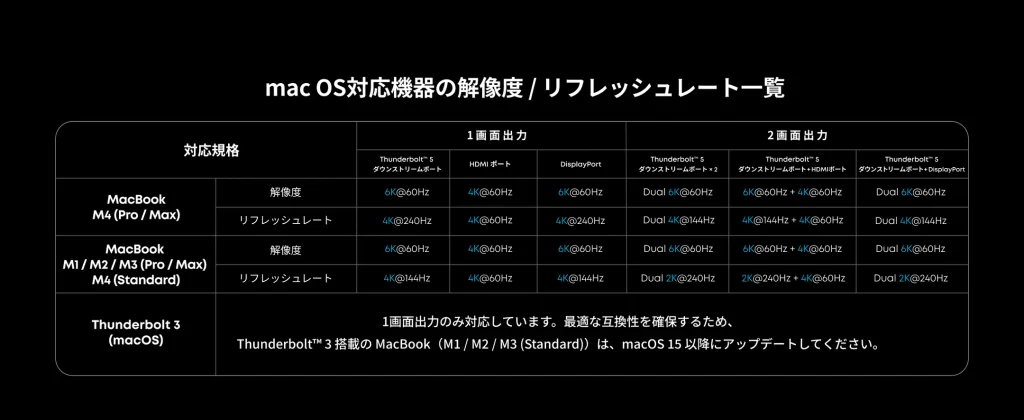
MacBookで2画面を出力する場合にはM1〜M3(Pro/Max)もしくはM4チップ以上を搭載している必要がある。
TB5アップストリームにつなぐPCはmacOS 15以降、Windows 23H2にアップデートしておかなければならない。
実際に僕が接続している構成
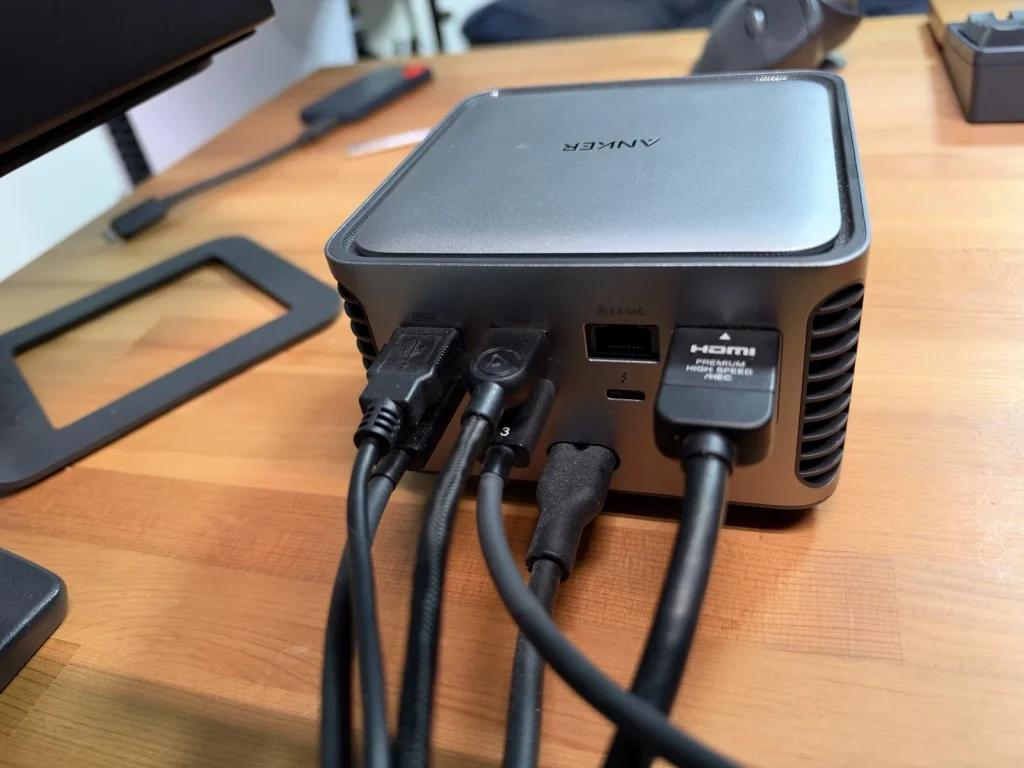
- M4 MacBook Air ←→ TB5アップストリームポート
- 32インチ4K60Hzのメインディスプレイ ←→ HDMI
- ZG-01とキャプチャーボード(Elgato HD60 X) ←→ USB-A
- モバイルモニター ←→ TB5ダウンストリームポート
前述のとおり、HDMIとDisplayPortは併用できない。 そこで2枚目のモバイルモニターは、背面のTB5ダウンストリームポートにつないでいる。
モバイルモニターにもUSB‐Cケーブルは付属していたが、「Anker PowerExpand Elite 13-in-1 Thunderbolt 3 Dock」の0.8mのThunderbolt 3ケーブルが余っていたのと、長さ的にもちょうど良かったので、そのまま流用して給電と映像出力をケーブル1本で完結させている。
そのうえで、32インチのメインディスプレイもモバイルモニターも、4K60Hzと2.5K144Hzの解像度とリフレッシュレートで出力できている。
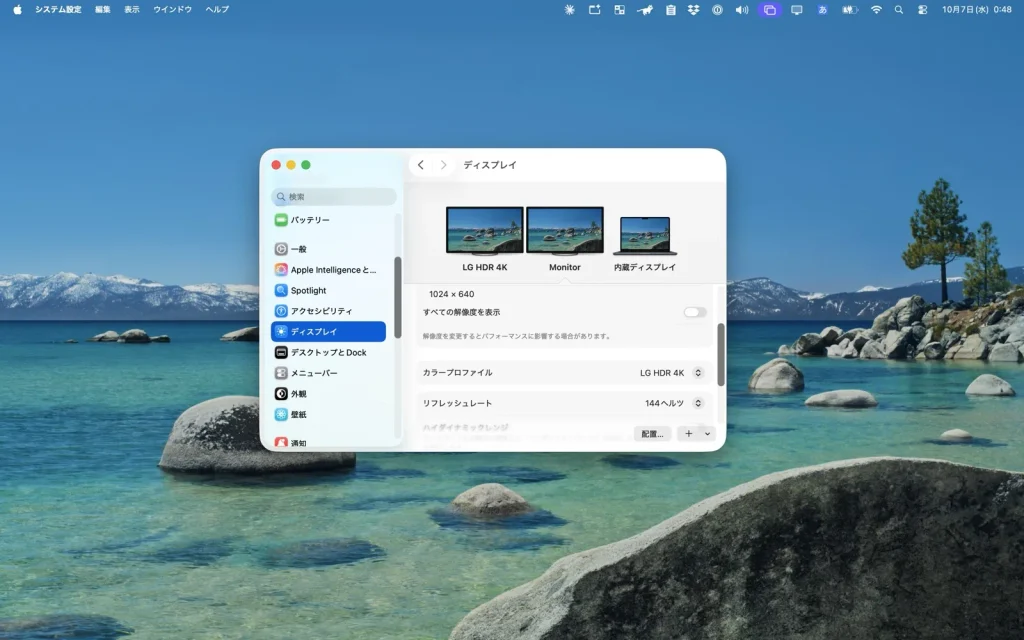
現在のデスク環境については、また別の記事で詳しく紹介する予定だ。
約1年使ってみた感想
約1年使って感じた、良かった点と気になった点をまとめておく。
良かった点
- 瞬断がなくなった: 前述のとおり、機器をつないでも画面が落ちない
- 4K60Hz+モバイルモニターの2画面が快適: 想定どおりに出力できている
- ACアダプタが不要: 旧ドックは大きなACアダプタが必要だったけど、このドックは電源コード1本で給電できてスッキリ
- 発熱が大幅に低下: 旧ドックと比べて、発熱がかなり抑えられている
気になった点
もちろん、気になったところもある。
- SDカードスロットが側面にある: 正面から見て左側面にあるのだけど、僕はすぐ左隣にCIO製の充電器を置いているので干渉してしまい、カードが抜き差ししづらい。完全に僕のデスク配置の問題ではある
- 前面のボタンがライティング専用: てっきり本体の電源ボタンだと思ったら、ライティングのオン・オフ専用のボタンだった。どうでもいいポイントではあるが、なぜこんなものをわざわざ付けたのか
- 背面にオーディオジャックがない:僕はオーディオインタフェースを使っているので気にならないが、AUXケーブルでスピーカーをつないでる人には注意してほしいポイントだ
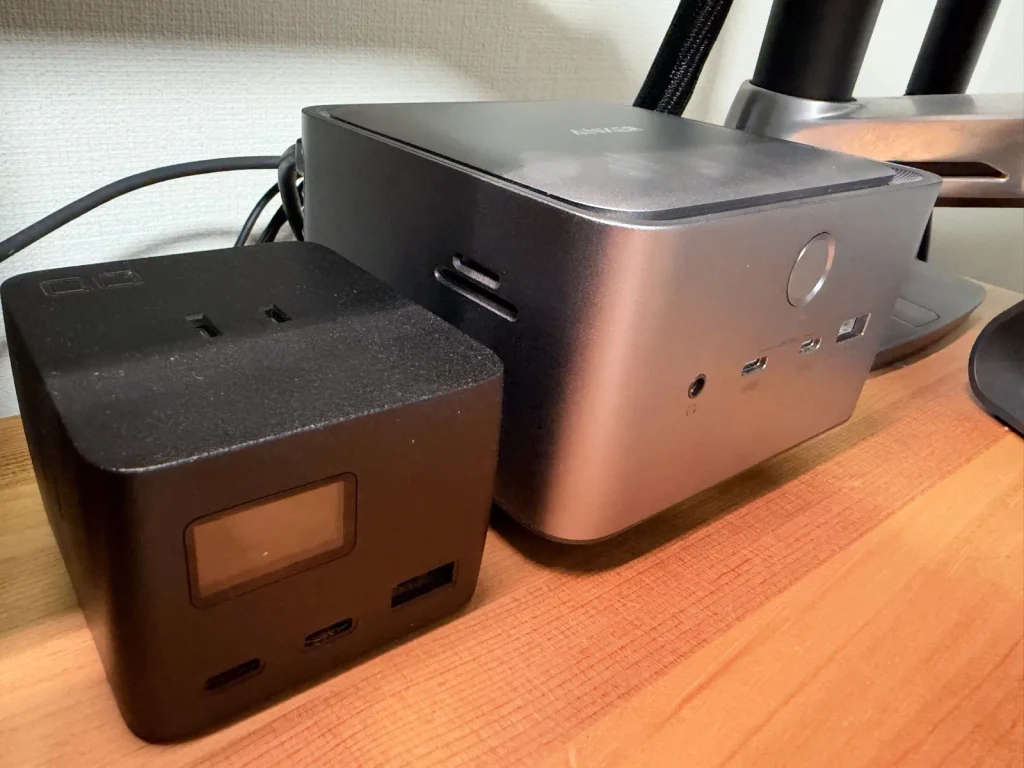
とはいえ、不満はこのくらいで、それ以外は概ね満足している。
こんな人におすすめ/向かない人
最後に、このドッキングステーションがどんな人に向いているのかを整理しておこう。
オススメな人
- MacBookに複数の機器をつないで、安定したデスクトップ環境を作りたい人
- ハブや旧世代のドックで、画面のブラックアウトや不安定さに悩んでいる人
- 将来のTB5機器の導入を見据えて、長く使えるドックが欲しい人
- 大きなACアダプタをデスク周りからなくしたい人
向かない人
- 外に持ち運んで使いたい人(その場合はハブがおすすめ)
- つなぐ機器が少なく、今の環境で不具合を感じていない人
- HDMIとDisplayPortの両方で、同時に映像を出したい人
- TB3のWindowsノートPCやIntel搭載Macを使っている人(公式で非対応)
MacBook Airで構築するデスク環境の心臓
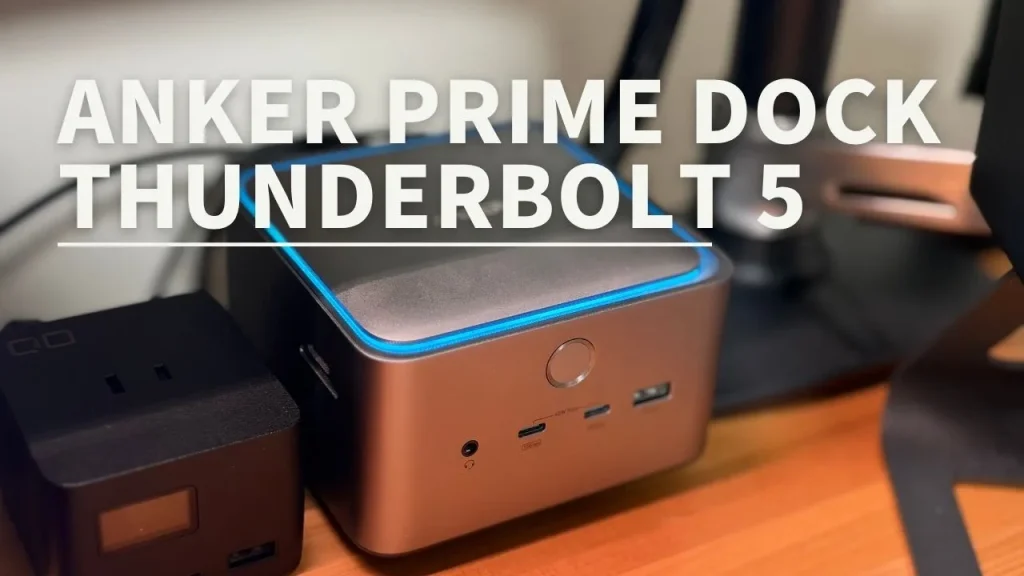
「Anker Prime ドッキングステーション (14-in-1, 8K, Thunderbolt 5)」を約1年弱ほど使ってきたが、今や僕のデスクを構築する上では欠かせない、MacBook Airと周辺機器たちをつなげる心臓のような存在だ。
- TB5非対応のM4 MacBook Airでも、安定したドッキングステーションとして使える
- 発熱も抑えられ、冷却ファンが回っても静か
- 多くの周辺機器をつないでも安定して動いている
- 電源コード1本で給電でき、大きなACアダプタが不要になった
- HDMIとDPの同時使用不可など制約があるので、購入前に接続構成を確認したい
- 定価で買うよりも、Amazonの大型セールを狙うのがおすすめ
旧ドッキングステーションの不満点がなくなって非常に安定した働きをしてくれている。価格は高いが、セール価格で手に入ったこともあって個人的に非常に満足している。
ポチップ