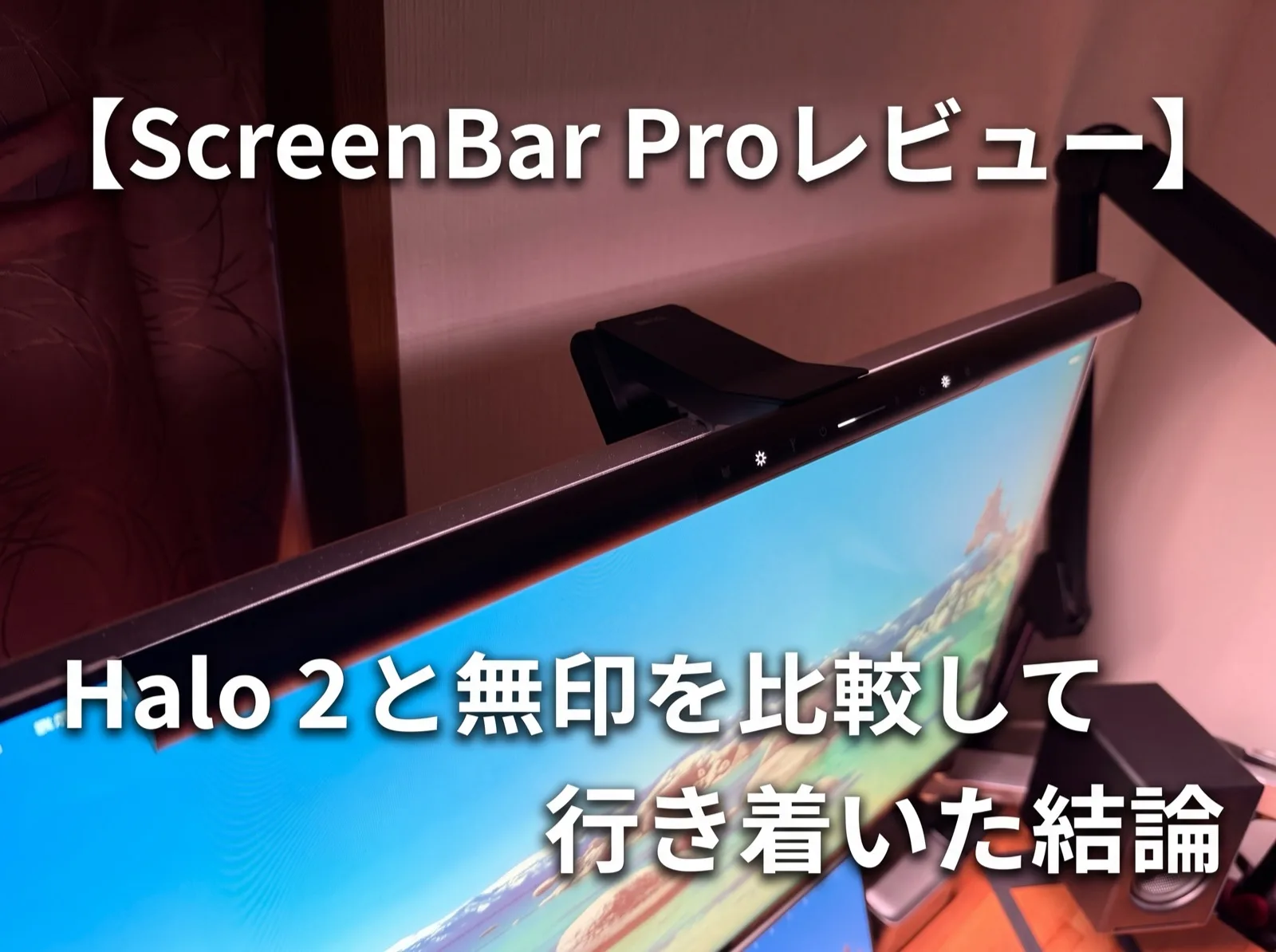
当初はメインディスプレイとキーボード、マウスくらいしかなかった我がデスクも気が付けば機材が増えてきた。じわじわと窮屈になるデスク事情に対する強い味方となってくれるのが、モニターライトだ。
手元は明るくするために照明を設置したいけど、デスクの上は極力スッキリさせたい。
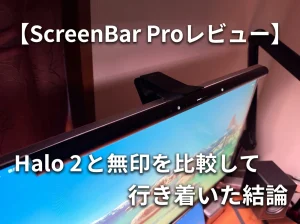
モニターライトといえば、まず候補に上がるのがBenQの「ScreenBar」シリーズ。現在、外部ディスプレイの上にクランプ式で設置するBenQのモニターライトは3種類ある。
この記事では、その3つの選択肢から最後に何故「ScreenBar Pro」が残ったのかを順番に書いていく。消去法で選んだ僕なりの理由を、そのまま追体験してもらえたら嬉しい。
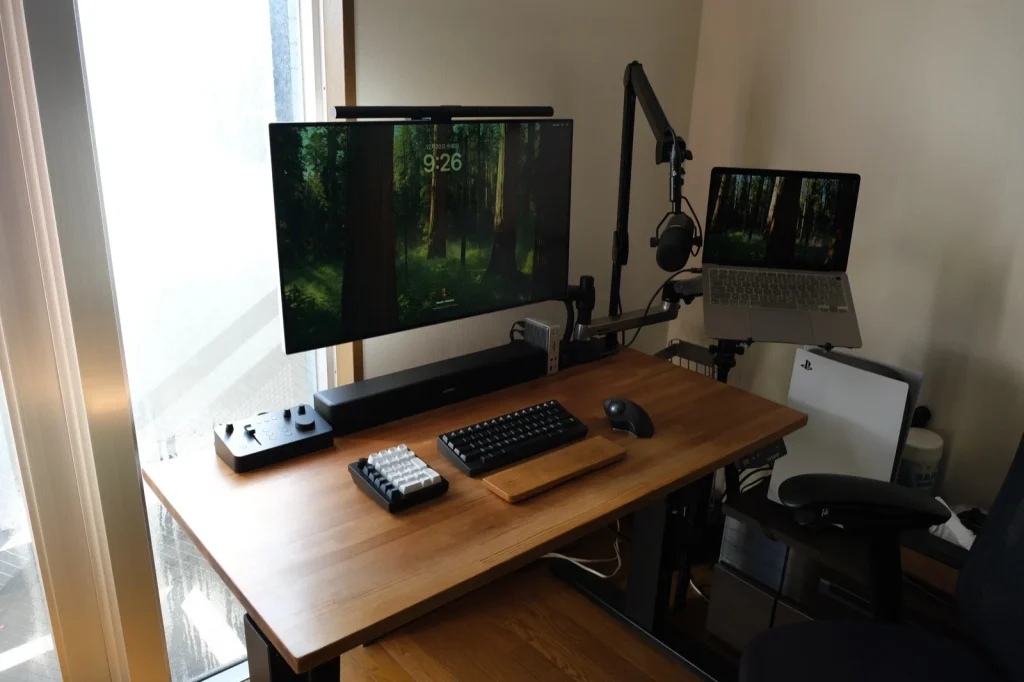
僕のデスク環境について
モニターライトは、デスクの広さやディスプレイによって向き不向きが変わる。まずは前提条件として僕のデスク環境を先に書いておく。
幅120cm×奥行60cmの木製天板、32インチのノングレアディスプレイ
デスクは幅120cm×奥行き60cmほどの大きさの木製の天板だ。メインは32インチLG製ディスプレイで、デスクの中央に置いている。ディスプレイは反射を抑えたノングレア(非光沢)タイプだ。

モニターライトは、このディスプレイの真ん中に乗せることになる。
なぜクランプ式デスクライトをやめたのか
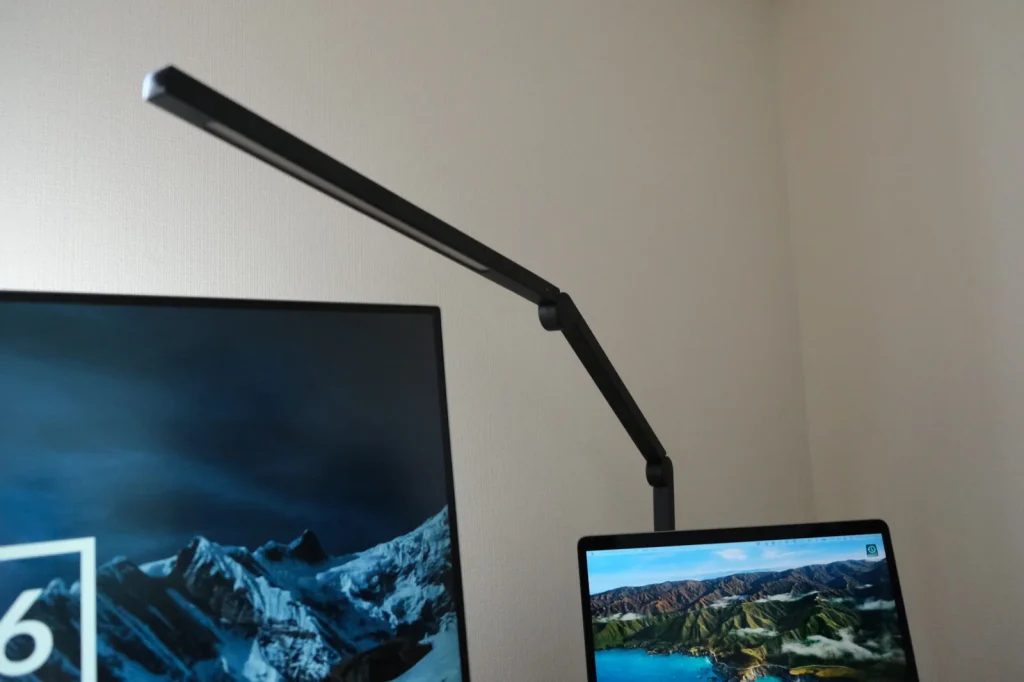
今まで使っていたのは、天板にクランプで固定するタイプのデスクライト。シンプルな見た目で機能面も必要十分ではあったものの、使っていくうちに2つほど不満が出てきた。
デスクにモノが増えたことで圧迫感が出た
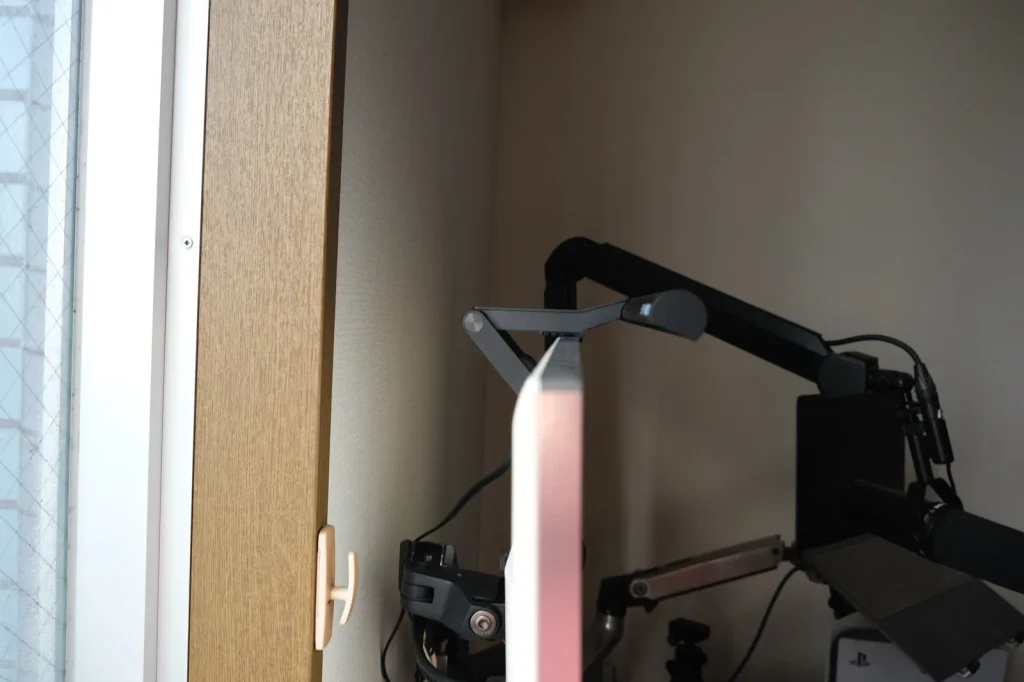
デスクにモノが少ないうちは気にならなかったがアームが長いぶん、マイクアームやモニターアームがもう1つ生えてきたことによって、デスクライトのアームの長さによる圧迫感が無視できなくなった。
モノが増えるほど圧迫感も増していく。そんな状態だった。
点灯・調光のたびに身を乗り出す必要があった
それまで使っていたデスクライトは、点灯・消灯・調光のボタンがアームの根元付近にあった。デスクの右奥という設置位置の関係上、操作するたびに椅子から身を乗り出すことになる。
照明というのは基本的に1回付けたら作業終了までつけっぱなしにしておくので、操作の頻度自体はそんなに高くはない。ただ毎日のこととなると、こんなことが地味にストレスだった。
ScreenBarシリーズにすると何が変わるのか
ScreenBarシリーズのモニターライトを導入することで3つほど期待していたことがあった。
光源が目に入りにくい
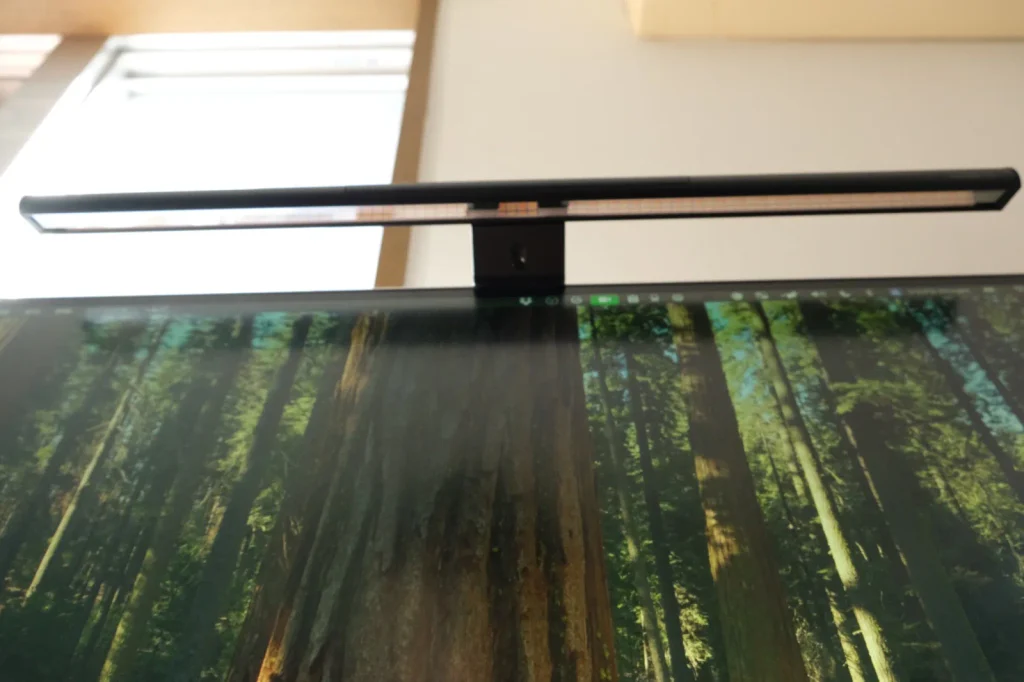
ディスプレイの上に設置しているのとLED部分がディスプレイの画面の方を向いているので、一般的なデスクライトのように光源が視界に入ってこない。長時間のPC作業では、これがありがたい。
体の真正面から均一に照らせる
ディスプレイの中央、つまり体の正面から手元を照らす。設置位置の関係上、どうしても斜め向きになってしまうデスクライトと違って光が均一にデスクの上を照らしてくれるので、光の当たり方にムラが出にくい。
デスクの天板を使わず省スペース
外部ディスプレイの上に挟み込むように設置するだけなので、天板のスペースは一切使わない。アームもクランプも要らないから、圧迫感の原因がまるごと消える。電源ケーブルもモニターアームの中を通してしまえばほとんど目立たない。
候補は3機種(比較表)
今回比べたのは、BenQのクランプ式モニターライト3機種だ。ほかにもモニターライトはあるが、この記事ではこの3つに絞る。
なお、僕が悩んでいた当時、Haloはまだ旧モデルだった。現在は後継の「Halo 2」に代わっているので、この記事では現行のHalo 2として比較していく。
| 項目 | ScreenBar Halo 2 | ScreenBar Pro | ScreenBar(無印) |
|---|---|---|---|
| 価格(2026年10月現在) | 28,900円 | 23,400円 | 17,550円 |
| 発売日 | 2025年6月3日 | 2024年5月13日 | 2017年頃 |
| 操作 | ディスプレイ付きの無線リモコン | 一体型タッチコンソール | 一体型タッチパネル |
| 照明範囲(500ルクス) | 85×50cm | 85×50cm | 60×30cm |
| 自動調光 | あり | あり | あり |
| 自動点灯・消灯 | あり | あり(5分で消灯) | なし |
| バックライト | あり(3ゾーン) | なし | なし |
| 対応湾曲 | 1000R〜1800R | 1000R〜1800R | 1800Rのみ |
| 外形寸法(W×D×H) | 本体50×14.3×10.9cm / リモコン7.4×7.4×3.95cm | 50×13.5×9.2cm | 45×9×9.2cm |
| ケーブル長 | 150cm | 180cm(非着脱式) | 150cm |
| 電源 | 5V/最大3A USB Type-C | 5V/最大1.7A USB Type-C | 5V/最大1A USB |
| カラー | ダークグレー | ブラック、シルバー | ブラック |
※価格は2026年10月現在の公式サイト掲載の通常価格。セールや価格改定で変わる可能性があるので、購入前に公式ストアで最新の価格を確認してほしい。 仕様はBenQ公式のモニターライト比較ページとScreenBar Pro製品ページ、発売日はBenQジャパンのプレスリリースを参照している。 「R」は湾曲のきつさを表す数字で、小さいほどカーブが強い
価格差は、Halo 2とProで5,500円、Proと無印で5,850円。値段だけで見ると、Halo 2が最上位ということになる。
ここから、僕は消去法で1台に絞り込んでいった。
ScreenBar(無印)
2017年にBenQが最初に発売したモニターライトの始祖とも言うべきモデルだ。
本来は無印を買うつもりだった
最初に買うつもりだったのは一番安い無印だ。バックライトの間接照明なんてオシャレ機能はいらない。安く済むなら、それに越したことはないと思っていた。
購入当時、Proは発売から間もなく、無印の完全上位互換に見えた
ところが、ちょうど導入を考えていた2024年にScreenBar Proが登場した。スペックを見比べると、Proはどう見ても無印の上位互換だった。
「大は小を兼ねる」未来への備え
決め手は「大は小を兼ねる」という考え方だ。現在の120cm幅のデスクであれば無印のScreenBarでも必要充分だが、将来ワイドディスプレイに買い替えたり、もっと大きなデスクにしたりする可能性はゼロではない。上位互換の機種を使って困ることはまずない。
照明範囲・湾曲への対応・自動点灯の違い
無印とProの違いを並べると、こうなる。
- 照明範囲:無印は60×30cm、Proは85×50cm
- 対応湾曲:最近の外部ディスプレイはユーザーを囲むような湾曲したものが増えており、無印は1800Rのみ、Proは1000R〜1800Rと、平たく言えば、より強い湾曲ディスプレイにも対応する
- 自動点灯・消灯:無印はなし、Proはあり
現在の価格で見ると、差は5,850円。この差額で余裕が手に入るなら、後悔しにくいほうを選びたい。そう考えて、無印はここで候補から外れた。
もちろん、無印が悪いわけではない。できるだけ安く済ませたい人や、コンパクトなデスクを使っている人には有用な選択肢になる。

 ポチップ
ポチップ
ScreenBar Halo 2
ハイエンドモデル。すべてのモニターライトの中でも最上位に位置するスペックと言って良いだろう。
バックライトによる間接照明の魅力は一考の余地あり
ScreenBar Halo 2は、価格だけを見れば3機種の最上位。背面の壁を照らす3ゾーンのバックライトで、画面まわりの明暗差をやわらげてくれる。
作業中の目の疲れの原因は明暗差によるところも大きいので、ここは率直に魅力を感じるポイントだ。明暗差の軽減に関しては、 ScreenBar Halo 2に軍配が上がるのは間違いない。
リモコン式がネックだった
それでも外した最大の理由は、ライト本体に直接触れて操作を行うことができず、専用の無線リモコンを使わなければならない点。
今回の導入目的のひとつは、デスクの上のモノを減らすことだった。せっかくデスクライトの分のスペースが浮いたのに、新しくリモコンが天板に居座るのは本末転倒ではないか。
ちなみにScreenBar Halo 2のリモコンは、ディスプレイ付きで約7.4×7.4cm。充電式で、公式では最大3カ月使えるとされている。
旧Haloはリモコンのラグがネック
当時の比較対象は、旧型の「ScreenBar Halo」だった。旧ScreenBar Haloのリモコンは、YouTubeのレビュー動画やブログ記事で「操作にラグがある」という指摘がされていた。
僕が実機を触って確かめたわけではないものの、レビュアー諸氏のこの指摘はやはり無視できず、購入は見送った。
ただ、最近ヨドバシカメラで実機を触ってみたところ、このリモコンのラグに関してはScreenBar Halo 2において改善されている。
ScreenBar Halo 2があったら買っていたか
仮に購入当時にScreenBar Halo 2が選択肢にあったとしても、デスク上にリモコンを増やしたくないのでScreenBar Proを選んでいたと断言できる。
 ポチップ
ポチップ
ScreenBar Proにたどり着く
消去法を重ねた末に残ったのが「ScreenBar Pro」だ。カラーはブラックを選んだ。シルバーは白寄りの色味なので、白デスク環境を作っている人にはそちらもアリだと思う。
本体だけで操作が完結する
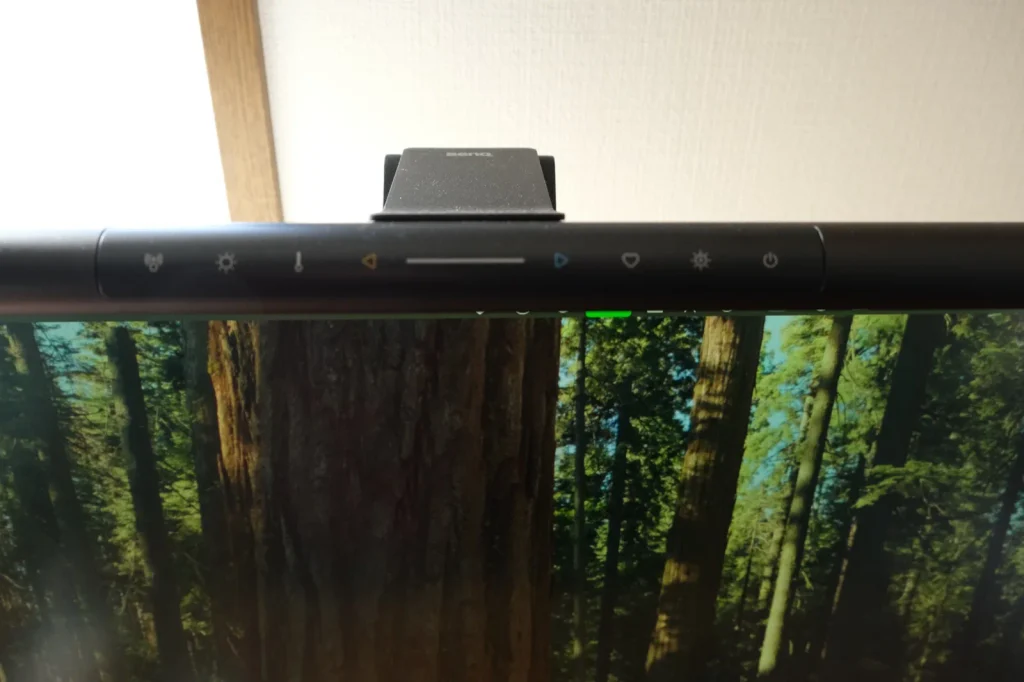
最大の決め手は、本体を直接タッチして操作できることだ。椅子に座ったまま手を伸ばせば、点灯・消灯・調光が全部できる。
また、モニターライトはディスプレイにクランプで挟んではいるものの、使用感としては軽く乗せている感覚に近い。強く押し込むボタンだと確実に本体がズレるが、タッチ式ならその心配はない。この辺りの操作方法は流石モニターライトの元祖だけあって、よく考えられている。
ScreenBar Halo 2と同等の広い照明範囲
無印も本体で操作できる。ただ、照明範囲は60×30cmと上位2機種に比べて狭め。
ScreenBar Proは本体操作のまま、照明範囲がHalo 2と同じ85×50cmある。「本体だけで操作が完結する」と「広く照らせる」を両立しているのは、この3機種ではScreenBar Proだけだ。
大は小を兼ねる安心感
85×50cmあれば、将来ワイドディスプレイや大きなデスクに替えても余裕がありそうだ。買い替えの心配をひとつ減らせたのは、地味に大きい。
おまけ:自動点灯・消灯
Proには、超音波センサーで人の動きを感知して、自動で点灯・消灯する機能がある。感知範囲は前方およそ60cm(±10cm)だ。無印にはない機能だが、僕はOFFにして使っている。
理由は、日中にデスクの前で掃除のために立っただけでも反応してしまうから。座るときに本体へ軽く触れれば点灯するので、このセンサーは個人的になくてもよかった。
実際に使って変わったこと
ScreenBar Proを使い始めて、変わったことをまとめる。
- ディスプレイの真ん中に設置しているのでデスクの明るさが均一になり、手元に光のムラを感じない
- 従来のデスクライトと違って、光源が目に入らない
- 部屋を暗くして作業しても、目が疲れにくくなったと感じる(自動調光は3機種共通の機能なので、Proだけの強みではない)
- 暗い部屋で光量を落としても、フリッカー(ちらつき)を感じない
- 椅子に座ったまま、気軽に調光できる
- 画面への光の映り込みは気にならない
最後の映り込みについては、あくまで僕のノングレアのディスプレイでの感想だ。グレア液晶の場合はまた使用感が異なる可能性がある。
座ったまま気軽に調光できるのは、身を乗り出していた頃を思うと、かなり大きな変化だった。
[📸画像挿入ポイント:(追加提案)暗めの部屋で、光量を落としたScreenBar Proで作業している様子 / キャプション案:夜の作業。光量を落としてもちらつきは感じない]
 ポチップ
ポチップ
気になるポイント・向かない人
気になった点
- ケーブルが180cmの非着脱式:他機種の150cmより長くて取り回しはしやすく、モニターアームにケーブルを通すというような配線処理もしやすい。反面、本体からケーブルを抜き差しできない。大抵の家電がこういうものかもしれないが、個人的に断線が少し怖い。
- 給電の条件:モニターのUSB-Cから給電する場合、給電が足りないと最大輝度が下がったり、点滅したりすることがある。そのときは、同梱のアダプター(5V/1.7A)を使うことになる
- 自動消灯の癖:5分以上動きがないと消灯する。動画をじっと見ているときや、ごく小さなタイピングだけのときに消える可能性がある。気になるなら、僕のようにOFFにすれば済む話だ
向かない人
- バックライトによる明暗差の軽減を最優先したい人は、Halo 2のほうが合っている
- とにかく安く済ませたい人や、コンパクトなデスクを使っている人は、無印で十分だと思う
まとめ
- ScreenBar Halo 2:明暗差の軽減を最優先したい人、リモコンを置く余裕がある人
- ScreenBar(無印):とにかく安く導入したい人、デスクが小さい人
- ScreenBar Pro:リモコンを増やしたくない人、本体で操作を完結させたい人、広い照明範囲がほしい人(僕の選択)
僕はデスクにモノを増やさずに広範囲を照らすことを両立できるScreenBar Proを選んだ。
モニターライトを変えて、僕のデスク環境はまたひとつ整った。ほかにもこだわりのアイテムを詰め込んでいるので、デスク環境の全貌が気になる人は、ぜひこちらも覗いてみてほしい。