長い間放置してきたブログを再開し、少しずつではあるがコンスタントに更新を行えるようになってきた。
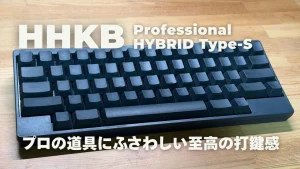
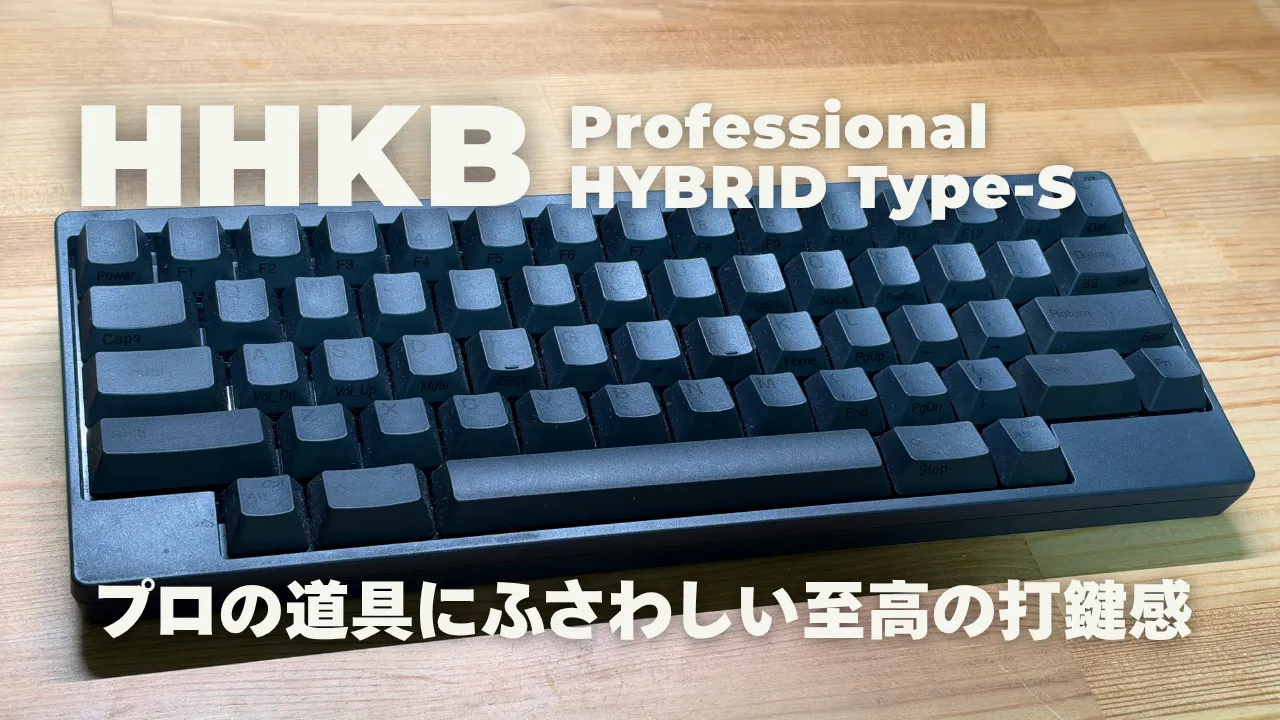
それを可能にする支えになってくれているものの1つは間違いなく「HHKB Professional HYBRID Type-S」の存在だ。
購入したのは2021年11月のAmazonブラックフライデー。 使い始めてからもうすぐ5年になるけど、正直に言うと、毎日ずっと使い続けてきたわけではない。一度はデスクの上で埃を被らせてしまった時期がある。
この記事では、そんな失敗談も含めて、約5年付き合って分かった打鍵感のこと、他の高級キーボードとの違い、そして買う前に覚悟しておいてほしい「クセの強さ」をまとめていく。

 ポチップ
HHKB Professional HYBRID Type-Sとは
僕はかなり前に、前進となる「HHKB Professional BT」を店頭で試し打ちしたことがあり、その打鍵感は「今までキーボードなんて、どれでも変わらない」と思っていた僕にとってはカルチャーショックだった。
その時は価格で断念したが、2019年に現在の「HHKB Professional HYBRIDType-S」が発表され、それが2021年のブラックフライデーで少しだけではあったがセールの対象になっていたことがきっかけで、えいっとポチった次第だ。
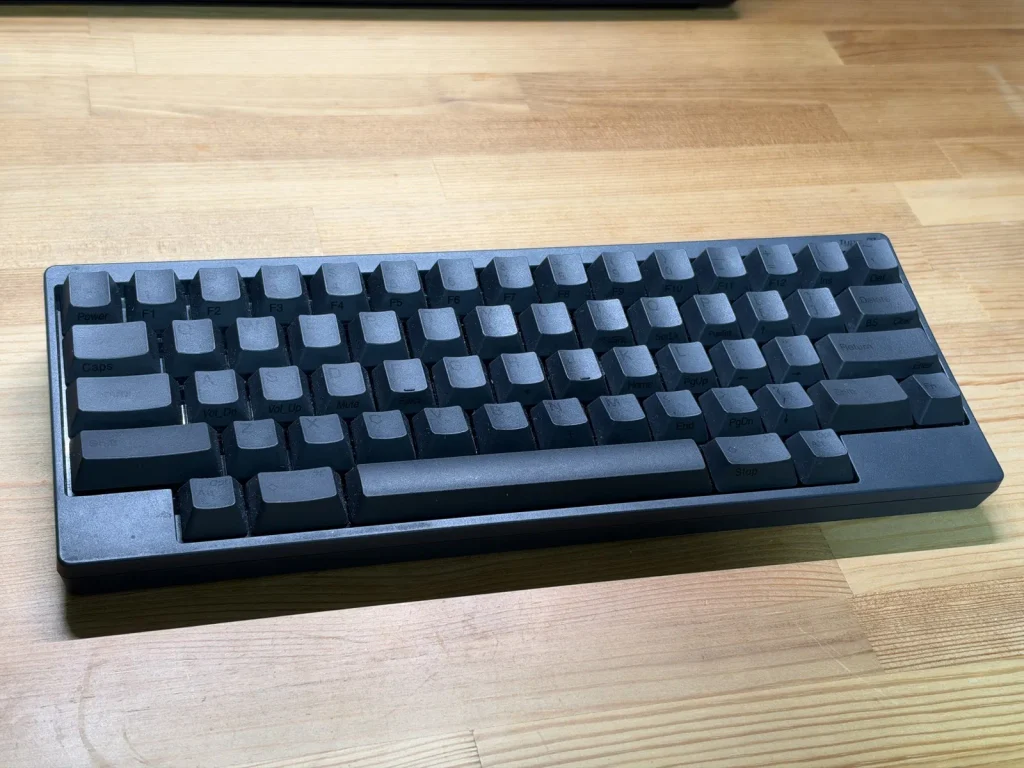
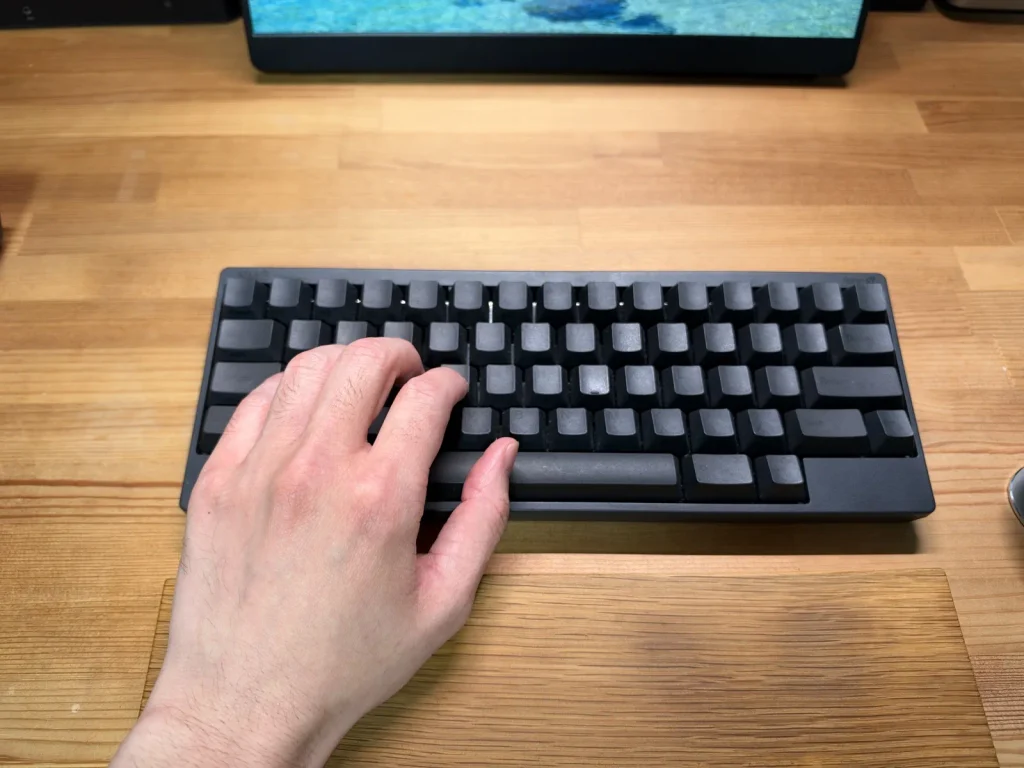
僕が購入したのはUS配列の墨モデル。当初はHHKBのUS配列ならではの矢印キーのない独特のキー配置にまったく順応できず、しばらくはデスクの上で埃を被るという憂き目に合わせてしまったものの、タイピングをトレーニングしたこともあり、現在ではすっかり僕の手の一部になってくれている。
公式スペック一覧
以下はHHKB Professional HYBRID Type-Sの仕様だ。
| 項目 | 仕様・数値 |
|---|---|
| キースイッチ方式 | 静電容量無接点方式 |
| キー構造 | Type-Sキー構造 |
| 押下圧 | 45g |
| キーストローク | 3.8mm |
| サイズ | 294(W)×120(D)×40(H)mm(キートップ上面まで) |
| 質量 | 540g(英語配列・電池含まず) |
| 電源 | 単3形乾電池×2本、またはUSB給電 |
| 接続 | Bluetooth/USB Type-C |
| Bluetooth登録台数 | 4台まで |
| 文字印字 | 墨・白は左上、雪のみ中央 |
| キーマップ変更機能 | 対応(Windows用・macOS用ソフトあり) |
僕が買ってからもうすぐ5年になるけど、このモデルは2026年10月現在も、PFUダイレクトでHHKBのハイエンドモデルとして販売されている。
HHKBのモデル構成と、HYBRID Type-Sを選んだ理由
HHKB Professionalは、接続方式と打鍵構造の組み合わせで選ぶようになっている。 Bluetoothにも対応した「HYBRID」と、有線専用の「Classic」。そして、静音性と高速タイピングを意識したキー構造の「Type-S」か、そうでないかだ。
色は「墨・白・雪」の3色。 文字が一切書かれていない無刻印モデルもあるが、当時の僕には手を出す勇気はなかった。
Classic Type-Sとの選び分け
HYBRID Type-Sと迷う人が多いのが、有線専用の「Classic Type-S」だと思う。 打鍵感を決める「Type-Sキー構造」やキーストローク3.8mmは同じなので、違いは接続方式と電源まわりだ。
| 項目 | HYBRID Type-S | Classic Type-S |
|---|---|---|
| 接続 | Bluetooth/USB Type-C | USB Type-C有線専用 |
| 電源 | 単3形乾電池×2本、またはUSB給電 | 電池不要 |
| 奥行き | 120mm | 110mm |
| 質量(英語配列) | 540g | 530g |
| 文字印字 | 墨・白は左上、雪のみ中央 | 中央印字 |
| キーマップ変更機能 | 対応 | 対応 |
有線でしか使わない人は、Classic Type-Sで十分だが、予算が許すなら、僕はHYBRID Type-Sをオススメしたい。ワイヤレスのほうがデスクの上がスッキリするし、なにかと取り回しもいいからだ。
打鍵感を他の高級キーボードと比べてみた
2021年にHHKBを買うとき、店頭で比べたのは当時のREALFORCE R2SAと、Keychronの何らかのモデルだった。Keychronは赤軸だったような記憶があるがそこまではっきり覚えておらず、 あれから時間が経って、各社から新しいモデルが出ている。そこで2026年10月、この記事のために家電量販店へ行き、現行機を改めて試打してきた。
静電容量無接点方式とType-Sの特徴
HHKBが採用している静電容量無接点方式は、キーを押したときのスイッチ内部の電気的な容量の変化で入力を検知する仕組みで、物理的な接点が触れ合うタイプのキーボードとは構造がまったく異なる。
打った感じを言葉にするなら、「カタカタ」ではなく「サクサク」とした静かな打鍵音。 キーを底まで押し込んだ(底付きした)瞬間も、硬いものにぶつかる感じがない。クッションの上に着地したような、柔らかい打ち心地だ。
押下圧は45g。REALFORCEの45gと比べても重く感じず、かといって軽すぎることもない。僕にとっては絶妙な押し心地だと感じている。
REALFORCE R4(45g)と比較
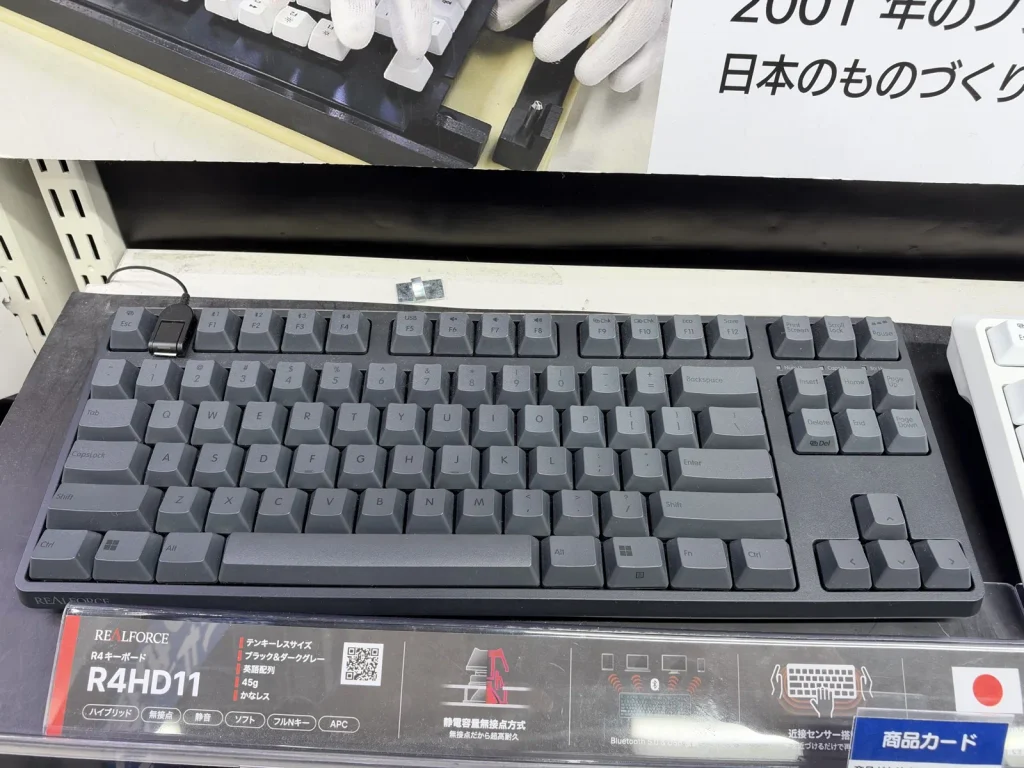
静電容量無接点方式の双璧をなす、東プレのREALFORCE。 今回の試打では、US配列とJIS配列、テンキーレスとフルサイズ、荷重45gと30gのモデルを一通り触ってきた。ここでは、HHKBと同じ45gのREALFORCE R4を中心に書いていく。
まず似ていたのは、静かさと底付きの感触だ。 音はかなり静かで、底付き時に音が響かない。クッションが入っているような柔らかい打ち心地は、HHKBによく似ていた。
一方で、はっきり違ったのが重さの体感とストロークの深さの体感だ。 同じ45gでも、R4のほうがHHKBより重く感じ、打った感触も、HHKBに比べて少し浅く感じた。
ここで面白いのが、公式スペックとの食い違いだ。 キーストロークは、HHKB Type-Sが3.8mm、REALFORCE R4が4.0mm。数字の上ではR4のほうが深いはずなのに、僕の体感では逆だった。「数値よりもHHKBのほうが深く感じた」というのは、あくまで僕個人の体感だ。
この理由についてGeminiに意見を求めたところ以下のような回答が返ってきた。
なぜHHKB Type-Sの方が「深く・軽く」感じるのか?
カタログスペック上は同じ押下圧45g、さらにREALFORCE(4.0mm)よりもHHKB Type-S(3.8mm)の方がキーストロークが浅いにもかかわらず、実際に打ち比べると「REALFORCEの方が重く、底打ちが浅い」と感じることがあります。
この感覚は決して気のせいではなく、両者の「構造の決定的な違い」によるものです。主な理由は以下の2点に集約されます。
鉄板の有無(最大の要因)
REALFORCEは内部に剛性の高い「鉄板」が入っており、そこにスイッチが固定されています。そのため、底打ち時に指の力が鉄板でガッチリと受け止められ、跳ね返されるような硬さ(=重さ・浅さ)を感じます。
一方、HHKBは鉄板がなく、樹脂製の筐体に直接マウントされています。底打ち時に樹脂特有のわずかな「たわみ」が発生して力が逃げるため、沈み込むような「柔らかさ・深さ」を感じやすくなっています。
Type-S特有の「緩衝材」による錯覚
HHKBのType-Sモデルには、静音化のために内部に薄い緩衝材(リング)が挟まれており、これがストロークを3.8mmに縮めています。数値上は浅いですが、この緩衝材が底打ち時の衝撃をふんわりと吸収するため、硬い鉄板で止まるREALFORCEよりも「奥まで柔らかく押し込めている」という深い錯覚を生み出します。
つまり、「樹脂マウント+緩衝材」で柔らかく底打ちするHHKBと、「鉄板マウント」で硬く底打ちするREALFORCEという物理的な構造差が、カタログの数値を覆すほどの明確な体感差を生んでいるのです。
重さの違いもある。 R4の質量は、発表されている数値でテンキーレスが約1.1kg、フルサイズが約1.3kg。HHKBの540gと並べると、持ち運びの面ではかなり差がつく。
Keychron Q1 Max(赤軸・茶軸・バナナ軸)と比較
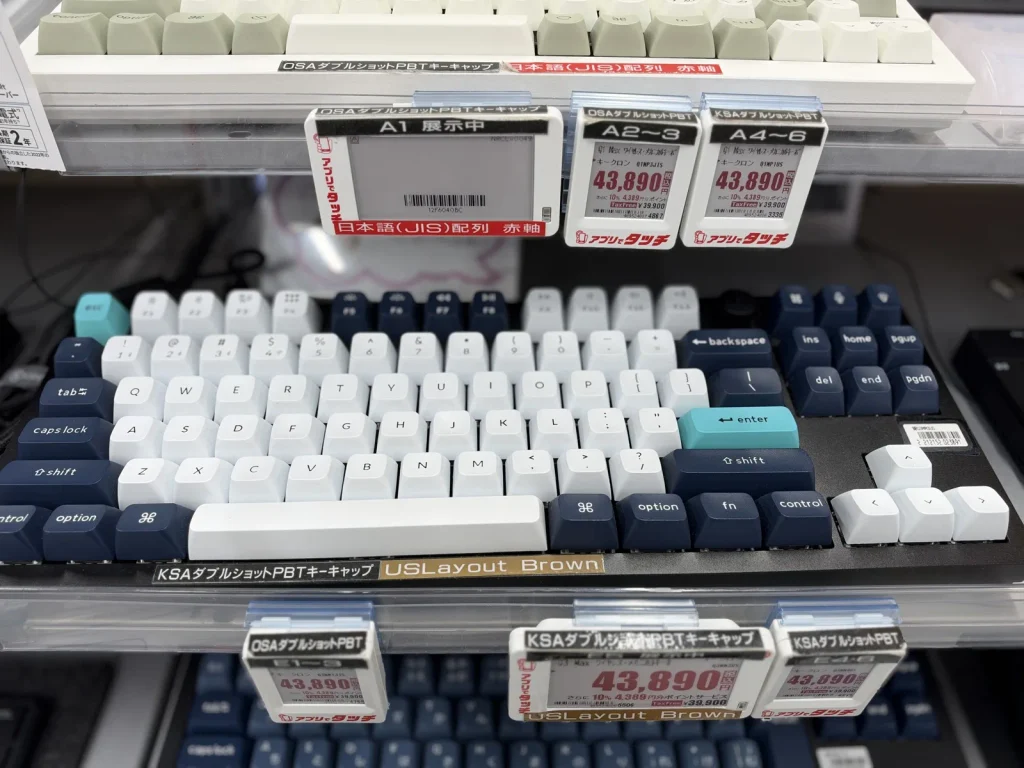
今やメカニカルキーボードの代表的なメーカーとなったKeychronのハイエンドモデルであるKeychron Q1 Maxもタイピングしてきた。 試したのは赤軸、茶軸、そしてバナナ軸。バナナ軸は、僕が普段HHKBの隣でテンキーとして使っているKeychron Q0 Maxにも使われている軸だ。
- 赤軸: 「カタカタ」というオーソドックスな打鍵感。引っかかりなくスムーズに沈み込むところは、HHKBに一番近い。ただ、底付き時にプラスチックがぶつかって音が響く。
- 茶軸: 赤軸より、押したときの引っかかりを感じる。音の響き方は赤軸と同じだ。
- バナナ軸: コリコリとした手応えがある。今回試したメカニカル軸のなかでは、一番タイプしていて気持ちいい。ただし、音も一番響く。
Keychron Q1 Maxや、WOBKEY Rainy 75なども触ってみて、世の中には打ち心地が素晴らしいキーボードがたくさんあり、キーボードの沼にハマる人がいるのもわかる。 ただ、HHKBと比べたときに決定的に違うのが本体の重さだった。
HHKBが540gなのに対して、Keychron Q1 Maxは公式で約1,724g(±10g)。WOBKEY Rainy 75は約1.8kgだ。 どちらもHHKBの3倍以上ある。正直、キーボードというより鈍器に近い。掃除のためにデスクから動かすのも一苦労で、サスペンスドラマなら凶器になり得るレベルだ。
REALFORCEのテンキーレスですら1kgを超えるなか、HHKBは高級キーボードのなかでは圧倒的にコンパクトで軽量なので、外に持ち運んで作業する人にとってはかなりのアドバンテージだと言える。
他のハイエンドキーボードとの比較表
ここまでの試打の感想と、公式の重量をまとめておく。打鍵感の部分はすべて、僕個人の体感だ。
| 項目 | HHKB HYBRID Type-S | REALFORCE R4(45g) | Keychron Q1 Max |
|---|---|---|---|
| スイッチ方式 | 静電容量無接点方式 | 静電容量無接点方式 | メカニカル(赤軸・茶軸・バナナ軸) |
| 押下圧 | 45g | 45g(ほかに30gなども展開) | 軸ごとに異なる |
| 荷重・深さの体感 | 重すぎず軽すぎず、深く感じた | HHKBより重く、浅く感じた | 赤はスムーズ、茶は引っかかる、バナナはコリコリ |
| 打鍵音 | 「サクサク」とした静かな音 | かなり静か | 「カタカタ」、バナナ軸が一番響く |
| 底付きの感触 | クッションに着地したように柔らかい | 音が響かず柔らかい | プラスチックがぶつかって響く |
| 質量 | 540g | 約1.1kg(テンキーレス)〜約1.3kg(フルサイズ) | 約1,724g |
疲れにくさ(Magic Keyboard・MacBook Airとの比較)
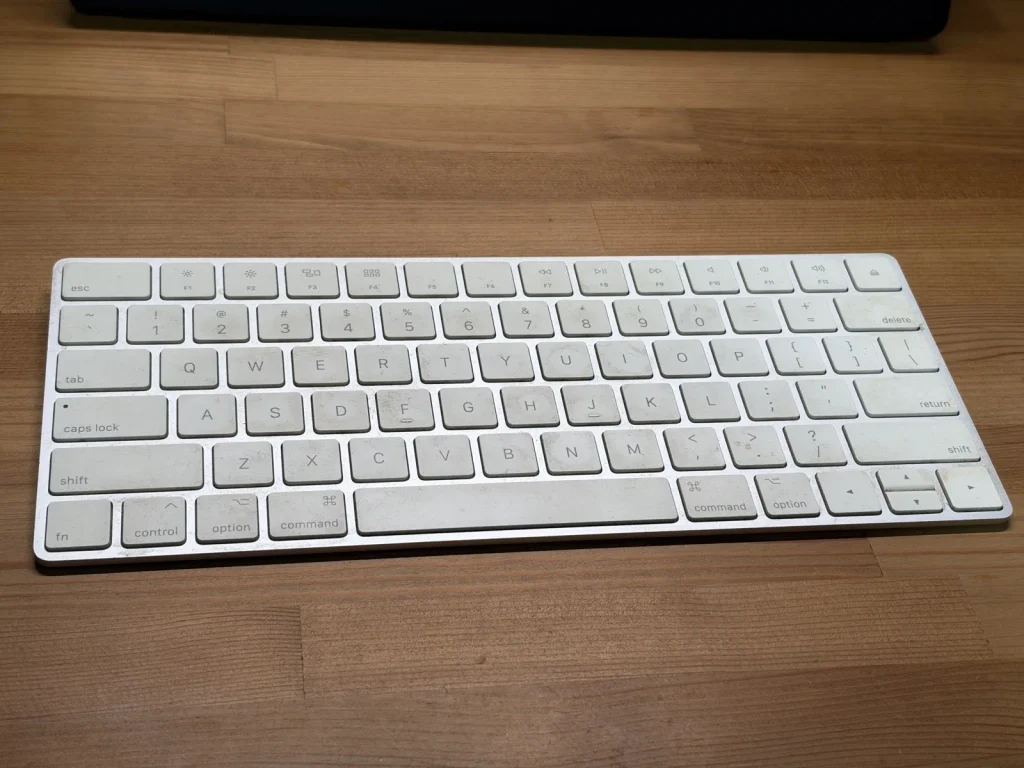
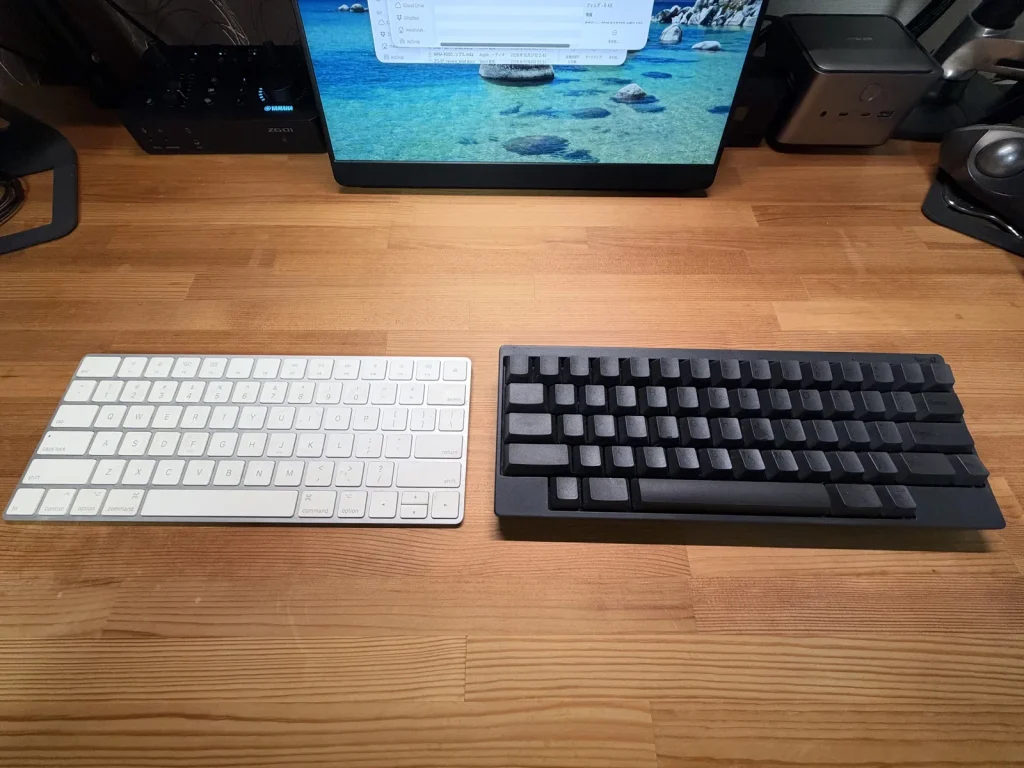
僕は初めてMacを買ってからというもの、MacBook内蔵のキーボードか、AppleのMagic Keyboardしか使ってこなかったが、どちらも長時間タイピングしていると、指がつるような感覚になることがあった。
HHKBを本格的に使うようになってからは、その感覚がない。もちろん、感覚には個人差があるだろうが、僕の個人的な感覚としてはタイピング自体が気持ちいいくらいで、いつまでも叩いていたくなる 。
タイピング速度の参考値
「HHKBにするとタイピングは速くなるのか?」というのは、気になる人が多いと思う。 僕はキーボードを見ずに入力するタッチタイピングはできるけど、プロのライターや競技タイピストほど速く打てるわけではない。そんな普通のブロガーが打つと、どのくらいになるのかをe-Typingで計測してみた。
計測条件
- ソフト: タイピングバラエティ(スタディ「ことわざ1」)
- 方法: 同じ日に、HHKBとMagic Keyboardを約5分の間隔をあけながら交互に3回ずつ、計6回計測
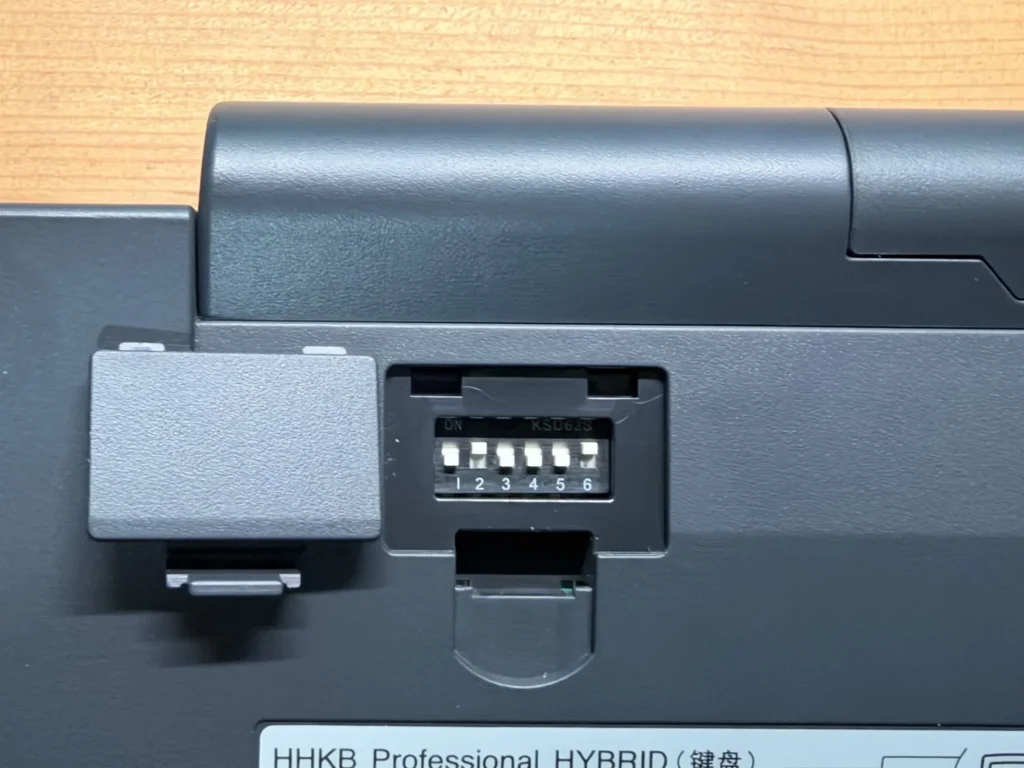
- 設定: HHKBはDIPスイッチのSW2(Macモード)とSW6(パワーセービング無効)をON
あくまで僕の環境での参考値で、厳密な比較実験ではないことには留意してほしい。
出題されることわざは毎回違っていて、入力文字数も203〜218文字とバラつきはあるものの、参考程度にはなると思う。ちなみにWPMとは1分間に入力された文字数を指す。
計測結果
| 機種 | 回 | スコア | レベル | 入力時間 | 入力文字数 | ミス | WPM | 正確率 |
|---|---|---|---|---|---|---|---|---|
| HHKB | 1回目 | 184 | B | 1分4秒03 | 217 | 7 | 203.33 | 96.77% |
| HHKB | 2回目 | 192 | B+ | 1分1秒57 | 212 | 5 | 206.57 | 97.64% |
| HHKB | 3回目 | 213 | A- | 55秒31 | 203 | 2 | 220.18 | 99.01% |
| HHKB 平均 | 196.3 | 4.7 | 210.03 | 97.81% | ||||
| Magic Keyboard | 1回目 | 151 | C+ | 1分8秒41 | 207 | 12 | 181.53 | 94.2% |
| Magic Keyboard | 2回目 | 158 | B- | 1分9秒82 | 218 | 12 | 187.32 | 94.49% |
| Magic Keyboard | 3回目 | 210 | A- | 57秒76 | 209 | 2 | 217.07 | 99.04% |
| Magic Keyboard 平均 | 173.0 | 8.7 | 195.31 | 95.91% |
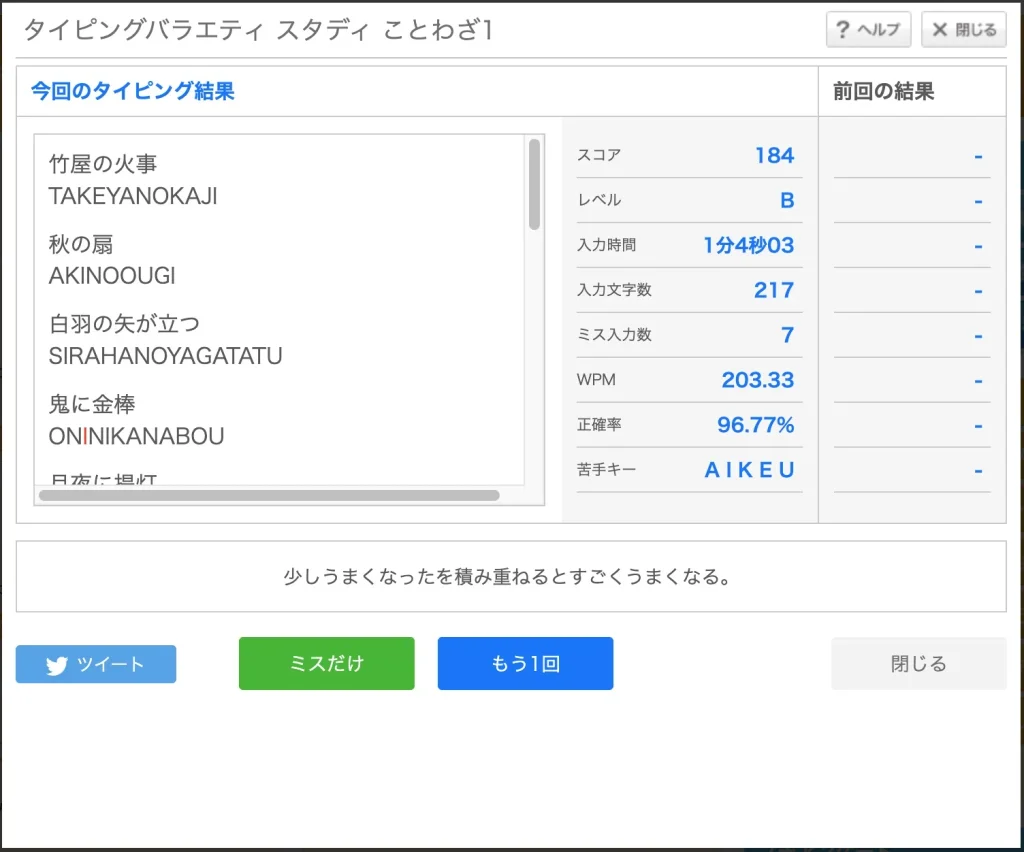
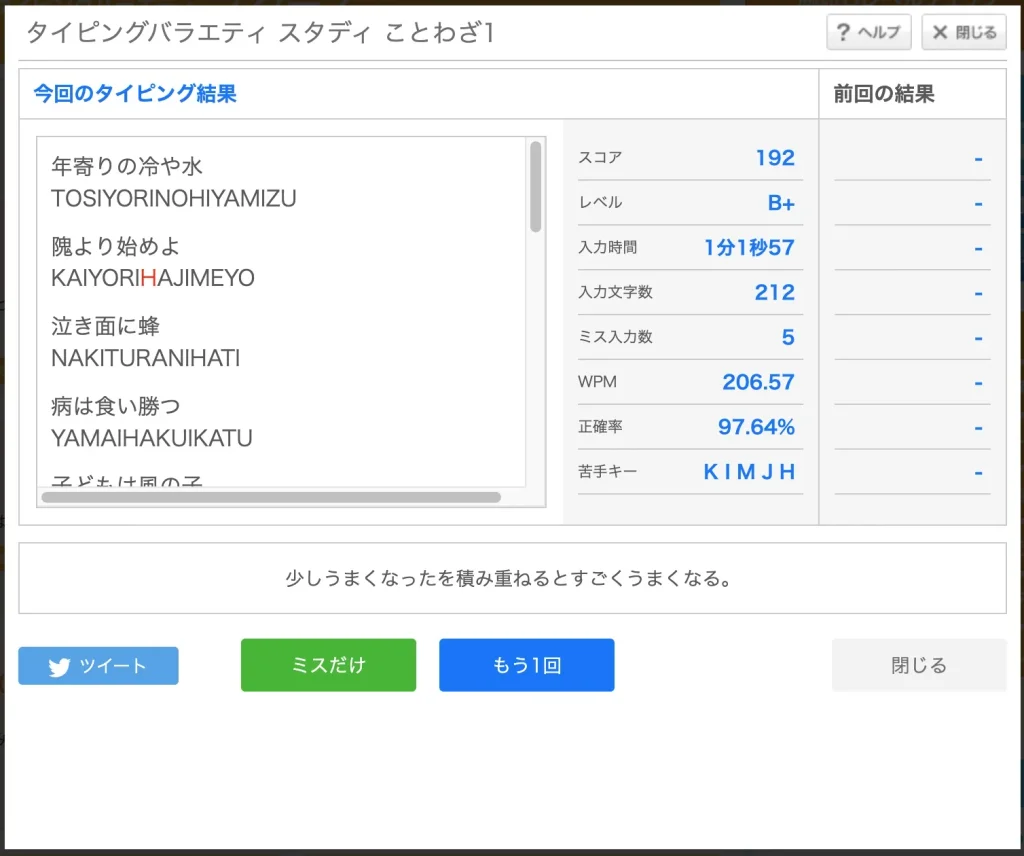
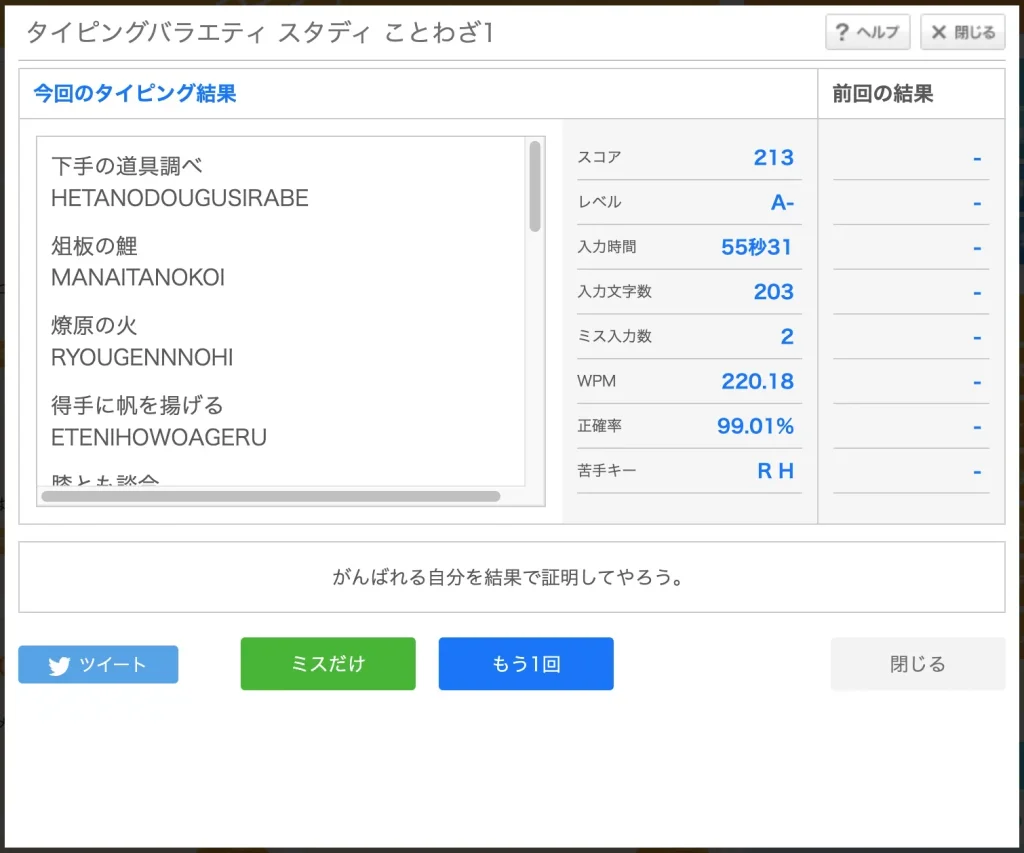
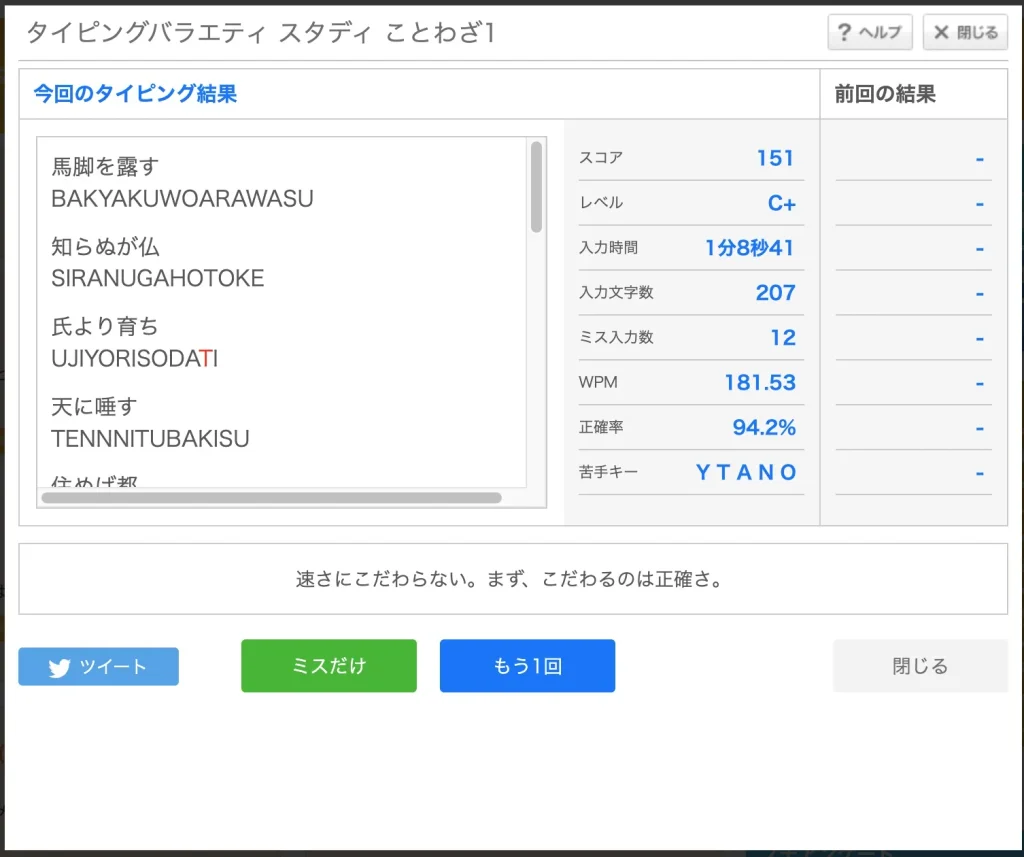
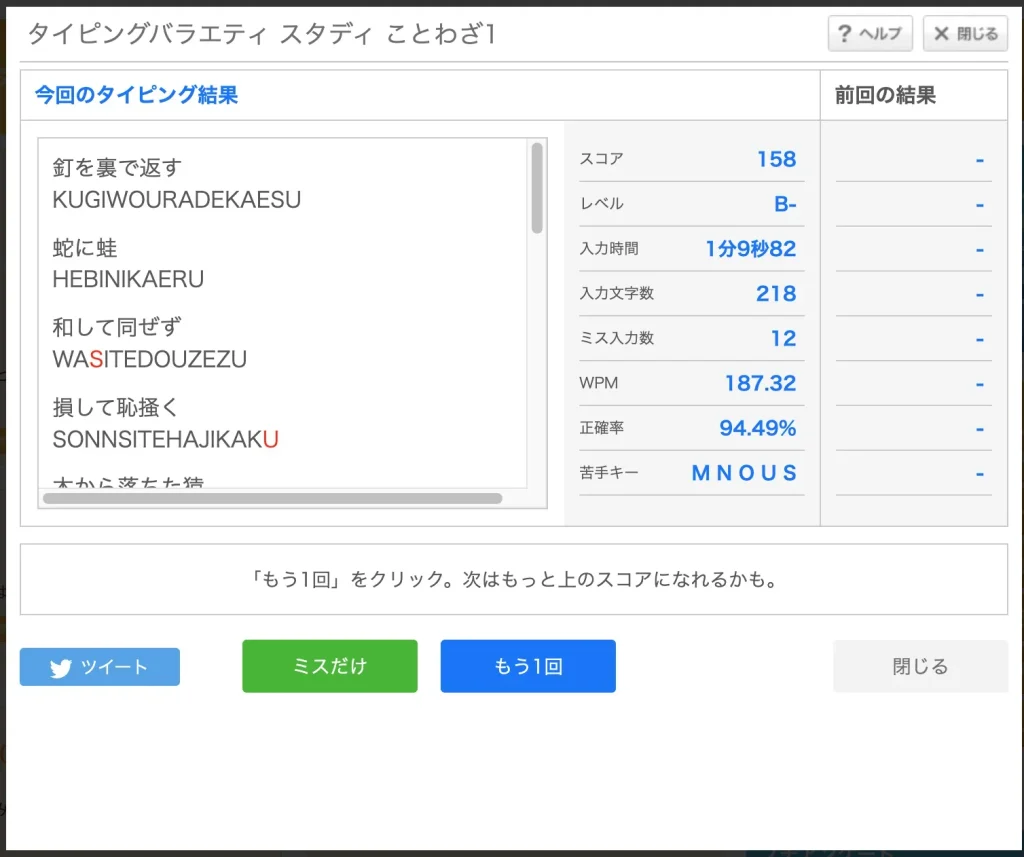
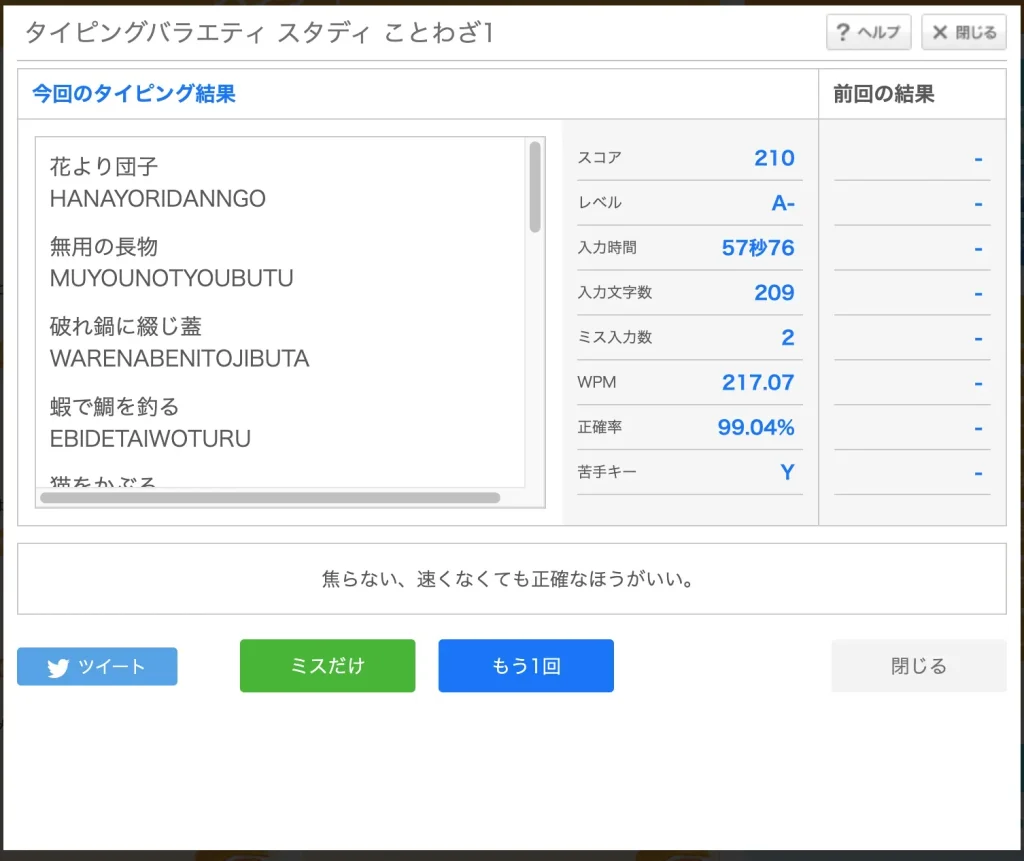
結果は、3回とも、HHKBのスコアがMagic Keyboardを上回った。 平均スコアはHHKBが196.3、Magic Keyboardが173.0。ミスは平均で4.7回と8.7回、正確率は97.8%と95.9%だった。Magic Keyboardは、1回目と2回目にミスが12回ずつ出ている。
各3回の計測で、2つのキーボードとも回を重ねるごとにスコアが上がっていて、タイピングに慣れた影響か、スコアの差は1回目が33、2回目が34、3回目はわずか3まで縮まった。
この計測だけで「HHKBに替えれば誰でも速くなる」と言い切れる数字ではないものの、HHKBの方が安定感があるのは見て取れる。
キー配列とショートカット
独特のキー配列は慣れるまで時間がかかるが、ショートカットを活用することでタイピングの効率を向上することができる。
Controlキーの位置が最高に使いやすい
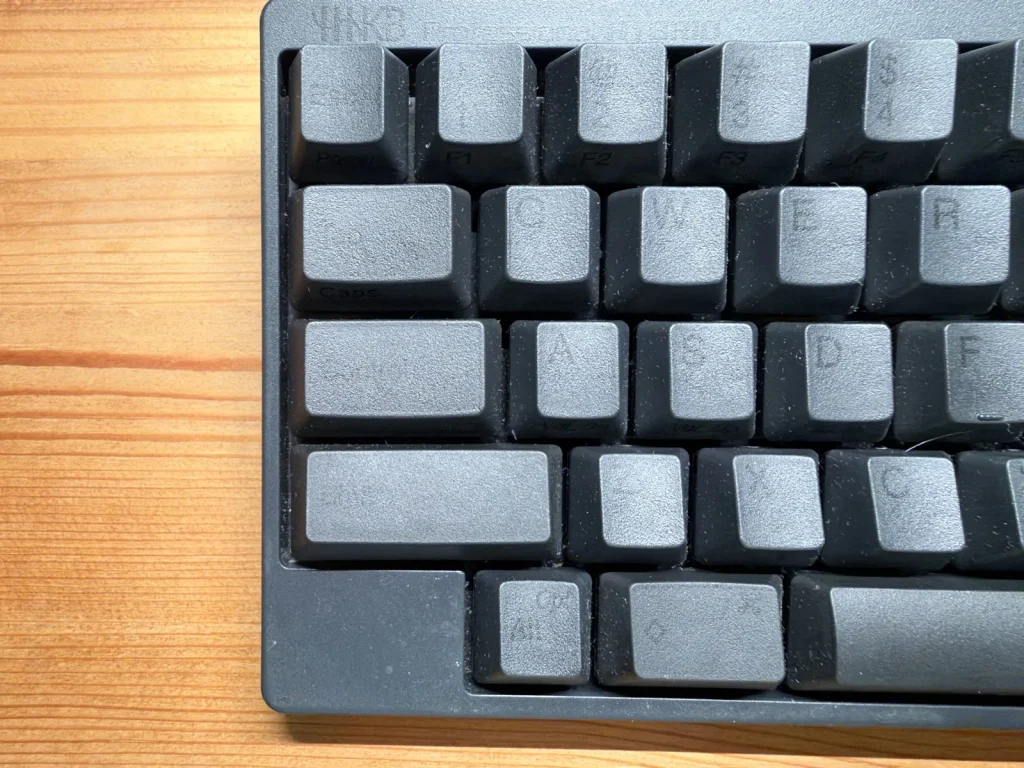
HHKBの配列は、慣れるまで本当にクセが強い。 ただ、僕が特に気に入っているのが、「A」の左(一般的なキーボードでCapsLockがある位置)にControlキーがあることだ。
Macには、テキストエディタ「Emacs」由来のカーソル操作が標準で組み込まれている。 Controlキーが左手の小指のすぐそばにあるので、ホームポジションから手を動かすことなく、これらのショートカットを使える。
- Control + P / N / F / B: カーソルの上下左右への移動
- Control + A / E: 行頭・行末へのジャンプ
- Control + H / D: バックスペース・デリート
- Control + K: カーソル位置から行末までを削除
この配置があまりに快適なので、MacBook Airも、システム設定でCapsLockをControlに変更した。 Control系のショートカットを体に覚えさせておけば、HHKB以外のキーボードを触ったときも、操作のギャップが生じにくい。
ただ、ブロガー目線での注意点がひとつある。 WordPressのブロックエディタでは、カーソル移動系のショートカットが同一ブロック内でしか効かず、矢印キーを使う必要がある。
設定はDIPスイッチとMacのシステム設定だけ
HHKBには専用のキーマップ変更ツールが用意されている。 ゴリゴリの玄人の方々はキーマップをカスタマイズして使い込んでいるのだろうが、今のところ僕はデフォルトの状態で充分使うことができており、本体裏面のDIPスイッチと、Macのシステム設定(キーボード)だけで運用している。
DIPスイッチというのは、本体裏面にある小さな切り替えスイッチのこと。僕は、SW2(Macモード)とSW6(パワーセービング無効)をONにしている。 US配列の魅力や記号の打ちやすさについては、語り始めると長くなるので別の記事にまとめる予定だ。
約5年使って分かった運用面
カタログスペックだけでは見えてこない、運用面の話もしておこう。
乾電池式の理由と、電池交換の頻度
最近のワイヤレスキーボードは充電式が主流だ。 そんななかでHHKB HYBRID Type-Sは、単3形乾電池2本で動く。PFUの公式読み物(HHKB裏HISTORY 第四章 前編)によると、企画担当者は記者発表のQ&Aで、その理由として「安全性のレギュレーション」と「バッテリーが本体より先に劣化して使えなくなる可能性」を挙げている。
さらに有名な話として、HHKBの共同開発者である東京大学名誉教授の和田英一先生の談話がある。
アメリカ西部のカウボーイたちは、馬が死ぬと馬はそこに残していくが、どんなに砂漠を歩こうとも、鞍は自分で担いで往く。馬は消耗品であり、鞍は自分の体に馴染んだインタフェースだからだ。
いまやパソコンは消耗品であり、キーボードは大切な、生涯使えるインタフェースであることを忘れてはいけない。
HHKB公式サイト和田先生関連ページより引用
この談話はHHKBユーザーの間ではかなり有名。
本体より先にバッテリーの寿命の方が先に来てしまうくらい高い堅牢性を持っているので、乾電池式を採用しているという逸話には製品に対する揺るぎない自信がうかがえる。
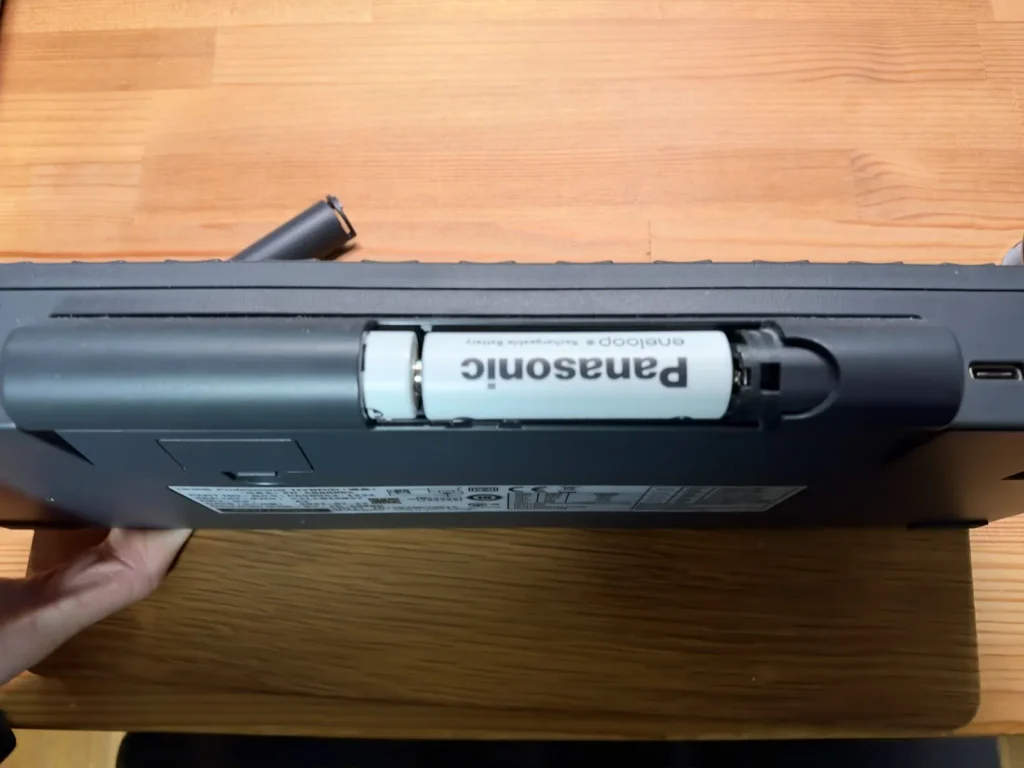
僕はパワーセービングモードをOFFにした状態で、電池は体感で1週間程度で交換している。当然、 パワーセービングをONにした方が電池は長持ちするのだが、やはりキーボードを叩いてすぐにMacをスリープから起こせる利便性は捨てがたい。
電池の交換頻度がかなり多く、使い捨ての乾電池を買い続けるのはあまりに非経済的すぎるので、HHKBを無線で使う場合はエネループを使うことを強くオススメしたい。
 ポチップ
Bluetooth(4台まで登録可)と実際の使い方
HHKB HYBRID Type-Sは、Bluetoothで4台までデバイスを登録できるが、僕が持っているパソコンはMacBook Airの1台のみ。
たまにiPad Proでもタイピングすることはあるが、 Apple製品どうしなら、1組のキーボードとマウスで複数の端末を操作できる「ユニバーサルコントロール」を使うことができるので、普段の作業でわざわざペアリングの切り替えをする必要がなく、マルチペアリングの機能はあまり活用できていない。
厚み40mm、パームレストは必須
HHKBはキートップ上面までの高さが40mmと、かなり厚みのあるキーボードなので、パームレストは必須。パームレストなしだとMagic Keyboardなどの薄いキーボードから乗り換える人などは特に、その高低差に苦戦することになる。
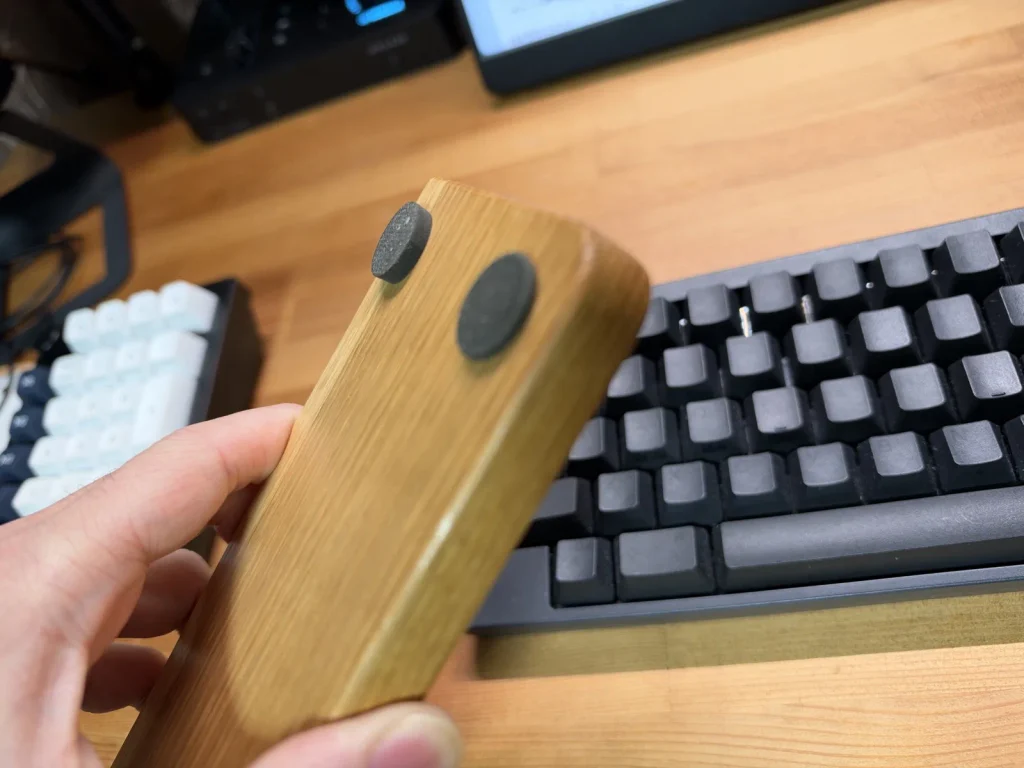
僕はHHKBをカートに入れるときにオススメに出てきた、バード電子のウッドパームレストを同時に購入して今も不満なく使えている。ゴム足は付属の両面テープで自分で貼り付けるタイプ。
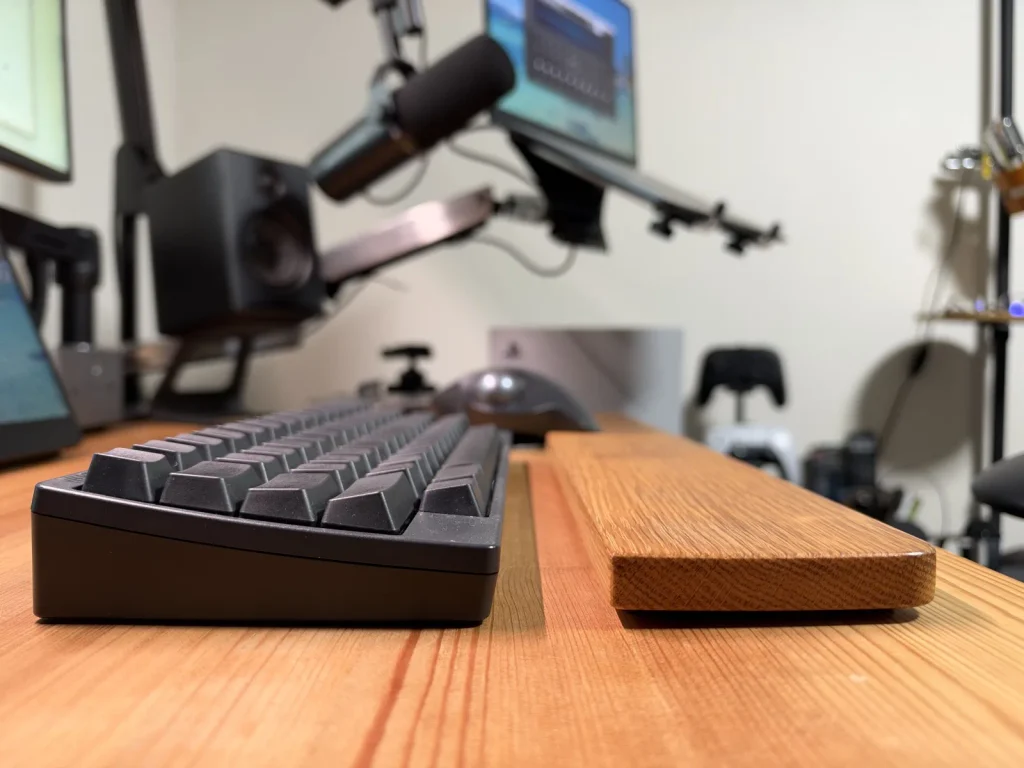
流石に5年も使っていると、手前のゴム足がだいぶすり減ってしまっているが、手首とキーボードの高さを水平に保つという役割は果たせているので問題なく使えている。
 ポチップ
気になる点・向かない人
ここまで魅力を語ってきたけど、HHKBは誰にでも手放しでおすすめできるキーボードではない。 僕のように一度放置して埃を被らせる人を出さないために、気になる点と「向かない人」をはっきりさせておこう。
矢印キーがなく、Fn操作になるクセ
US配列モデルの大きな壁が、独立した矢印キーがないことだ。 矢印キーを使いたいときは、Fnキーを押しながら、右手側にある4つのキーを使うことになる。
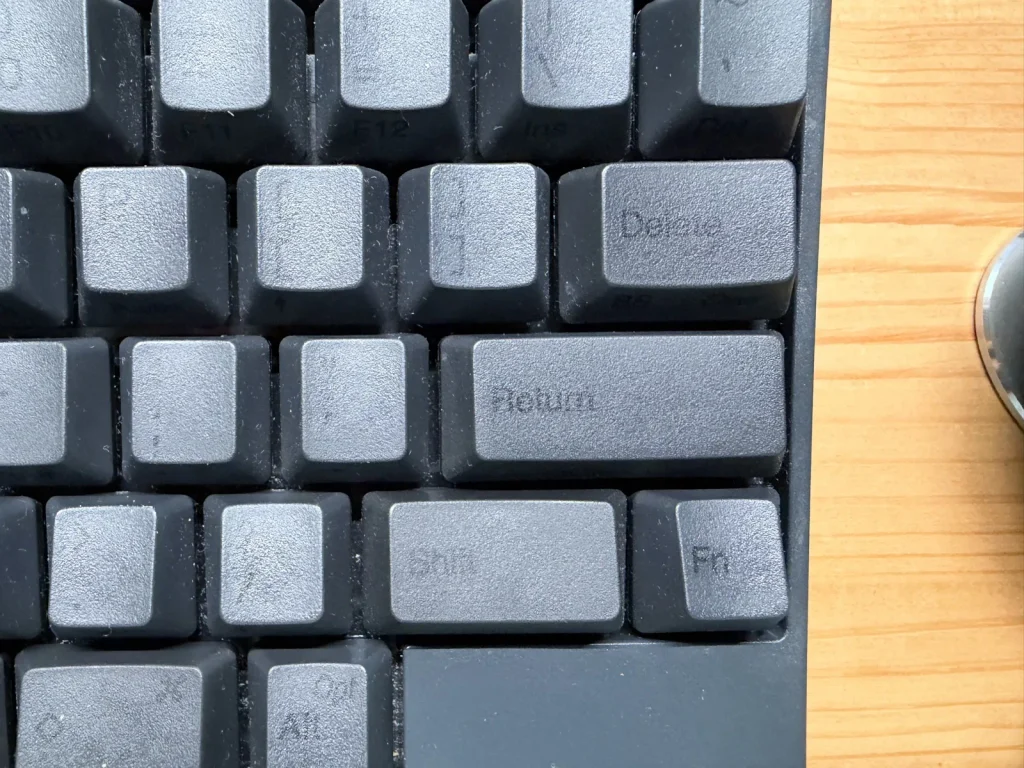
最初は本当に戸惑ったし、慣れるまでにも時間がかかった。 ただ、慣れてしまえば問題ない、というのが今の僕の感想だ。
純正のキー配列と違い、乗り換えの労力が大きい
普段からMacの純正キーボードや、一般的な配列のキーボードに慣れている人ほど、乗り換えのハードルは高くなる。 特に、長年の仕事で染み付いたタイピングのクセがある人ほど、矯正するための労力は大きいと覚悟しておいたほうがいい。
ただ、前に書いたとおり、Control系のショートカットを覚えておけば、HHKB以外のキーボードでも操作のギャップは生じにくい。
タッチタイピングが前提(墨は印字が見えにくい)
プロ用のキーボードなので当たり前といえば当たり前だけど、HHKBを使うにはタッチタイピングの習得が前提になる。 特に墨モデルは、部屋の照明やデスクライトの光の反射によっては、印字が見えにくくなることがある。
印字の見やすさを重視するなら、白や雪を選ぶか、キーキャップを変更するという手もある。
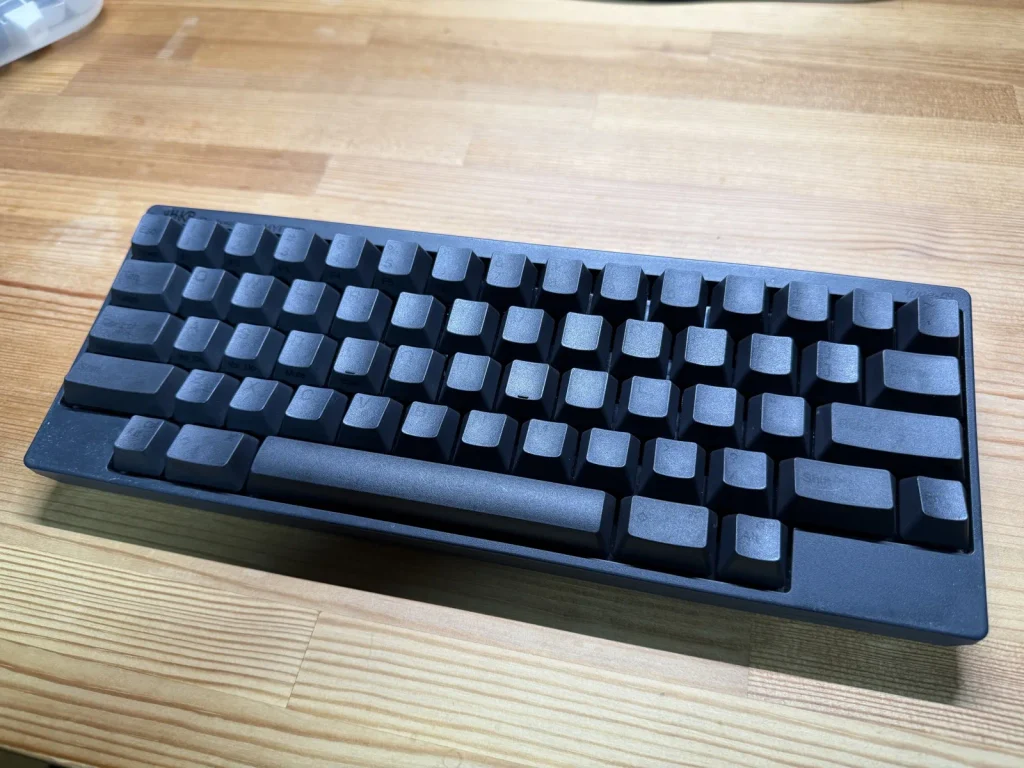
ただ、HHKBの購入を検討している人は、より快適なタイピングや作業効率を求めてのことだと思うので、ここでタッチタイピングをきちんと習得しておくことを強くオススメしたい。
電池交換の手間
先にも書いた通り、ワイヤレスで使う場合は定期的な電池交換は避けられない。 僕の場合だと、パワーセービング機能を切った状態で1週間に一度はエネループを交換しているので、ここに煩わしさを覚える人はケーブルで給電しながら使うか、最初から有線専用のClassic Type-Sを選んだ方がいい。
まとめ:クセは強い。だが、慣れる
「HHKB Professional HYBRID Type-S」を約5年使ってきた結論を、最後にまとめておく。
- 打鍵感: 「サクサク」と静かで、底付き時はクッションに着地するような柔らかさ
- 他機種との違い: REALFORCE R4(45g)より深く感じ、Keychron Q1 Maxなどの重いアルミキーボードより圧倒的に軽くコンパクト(540g)
- タイピング速度: 僕の計測では3回ともHHKBのスコアが上回った。ただし3回目の差は小さく、あくまで参考値
- 配列: 「A」の左にControlがある配置が快適。ショートカットを覚えれば他のキーボードでも困りにくい
- モデルの選び方: 有線だけならClassic Type-S。予算が許すならHYBRID Type-Sがおすすめ
- 必須の周辺機器: 厚みがあるのでパームレスト、電池交換にはエネループ
- 向かない人: タッチタイピングができない人、矢印キーなしや乗り換えの学習コストを許容できない人
クセがあるが、人間の適応能力というのは凄まじいもので、使っていくうちに慣れる。
一度この配列とType-Sの打鍵感に指が馴染めば、文字を打つという毎日の作業が少し特別な時間に変わる。紆余曲折はあったものの、今では心から買ってよかったと思っている。
ポチップ