外部ディスプレイを導入すると、次にやりたくなるのがデュアルディスプレイだ。
僕は32インチの4Kディスプレイを使っていて、MacBook単体で作業するよりも格段に表示領域が広がって作業効率が上がった。
ただ人間の欲には際限がないもので、メインディスプレイ1枚だけでは次第に物足りなくなってきて、サブディスプレイが欲しくなってくる。
とは言っても、僕のデスクの幅は120cm程度でデスク環境界隈からするとコンパクトな部類になる。32インチのメインディスプレイが鎮座している現状で、もう1枚サブディスプレイを横に置くというのはスペースの制約上、できなくはないが厳しい。
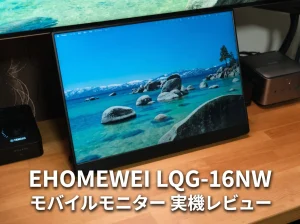
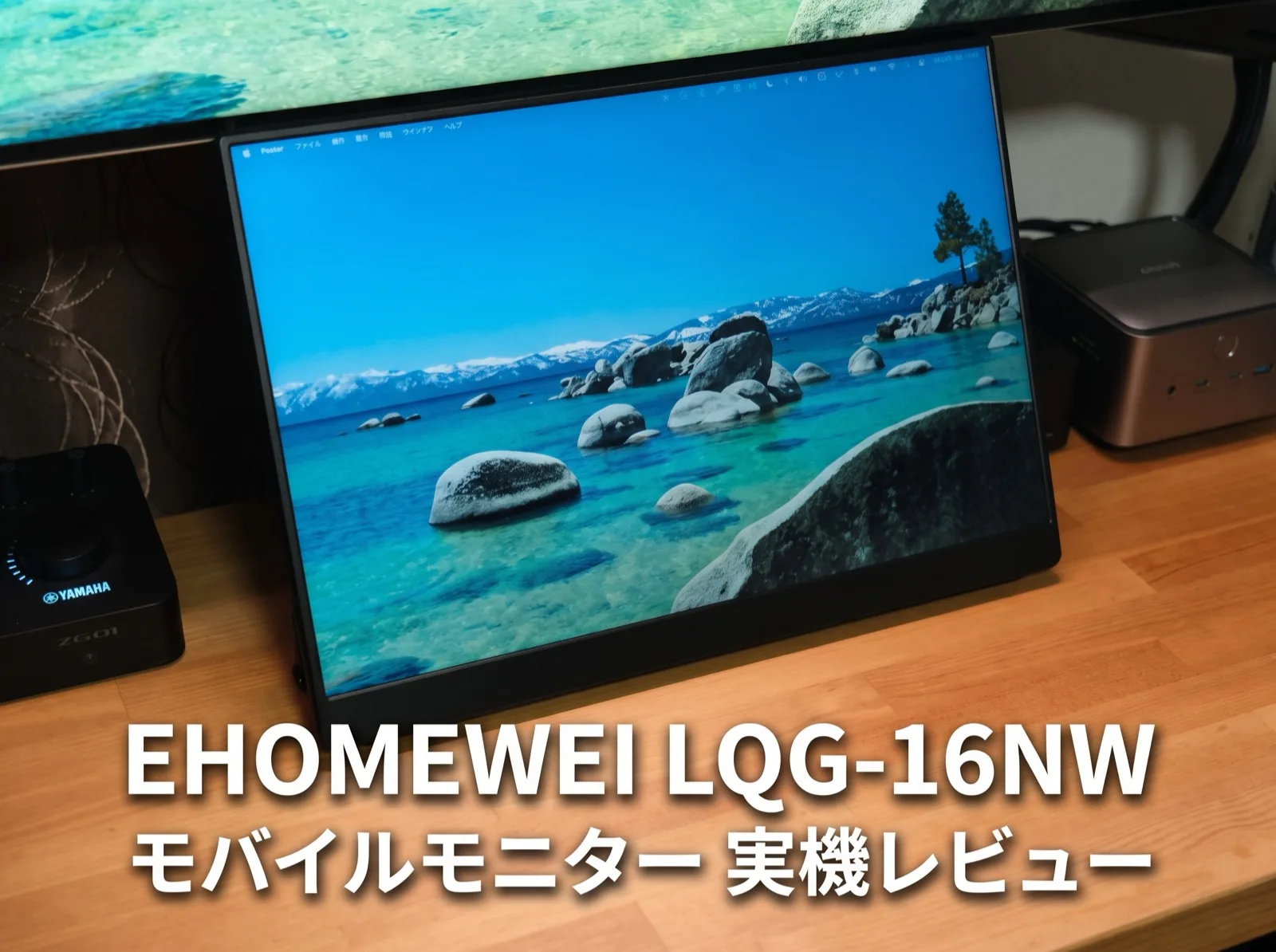
そこで僕が最終的に選んだのが、EHOMEWEIの16インチモバイルモニター「LQG-160NW」をメインディスプレイの下に据え置きでサブディスプレイにするという使い方だ。

 ポチップ
ポチップ
この記事では、32インチの下に置くサブディスプレイとしての使い勝手や、モバイルモニターとしてのポテンシャルについて語っていきたい。
なぜ32インチの「下」にモバイルモニターを置くのか
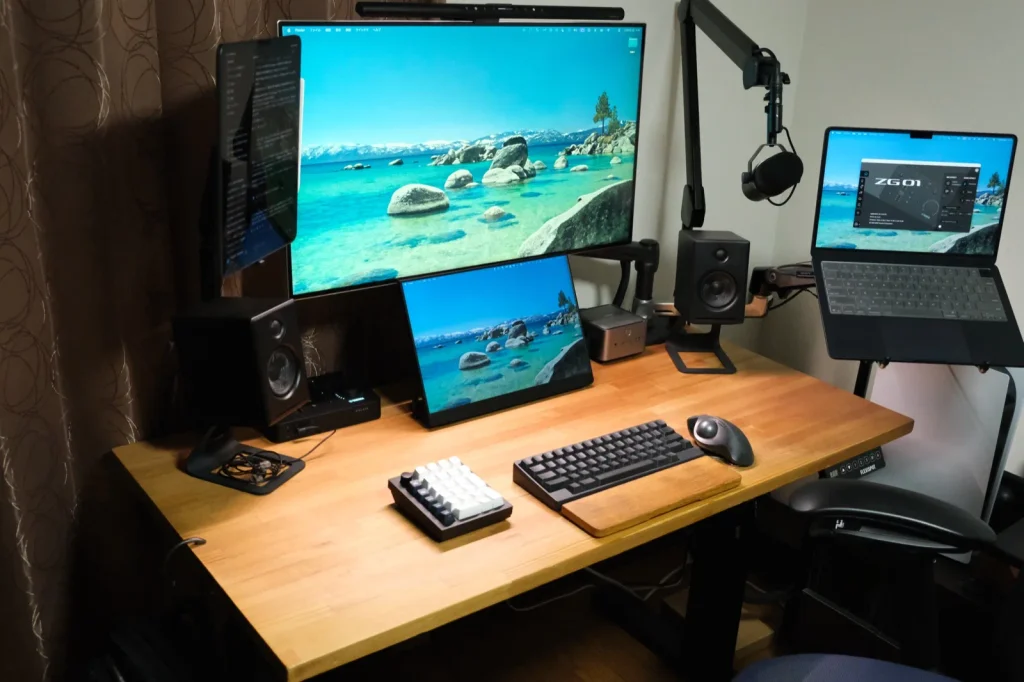
僕がメインディスプレイとして使っているのは、LGの32インチ4Kディスプレイ「32UD99-W」。2019年頃に買ったもので、すでに生産終了しているけど今でも現役だ。

首を動かさず、視線移動がスムーズ
以前は32インチの横にMacBookをスタンドに置いてサブディスプレイとして使用していたのだけど、32インチという大画面の横となると、サブ画面を見るたびに首を大きく振ることになる。
これが1回2回ならいいけど、作業中に何度も繰り返しているとボディブローのように首に効いてきて疲労が蓄積する**。**
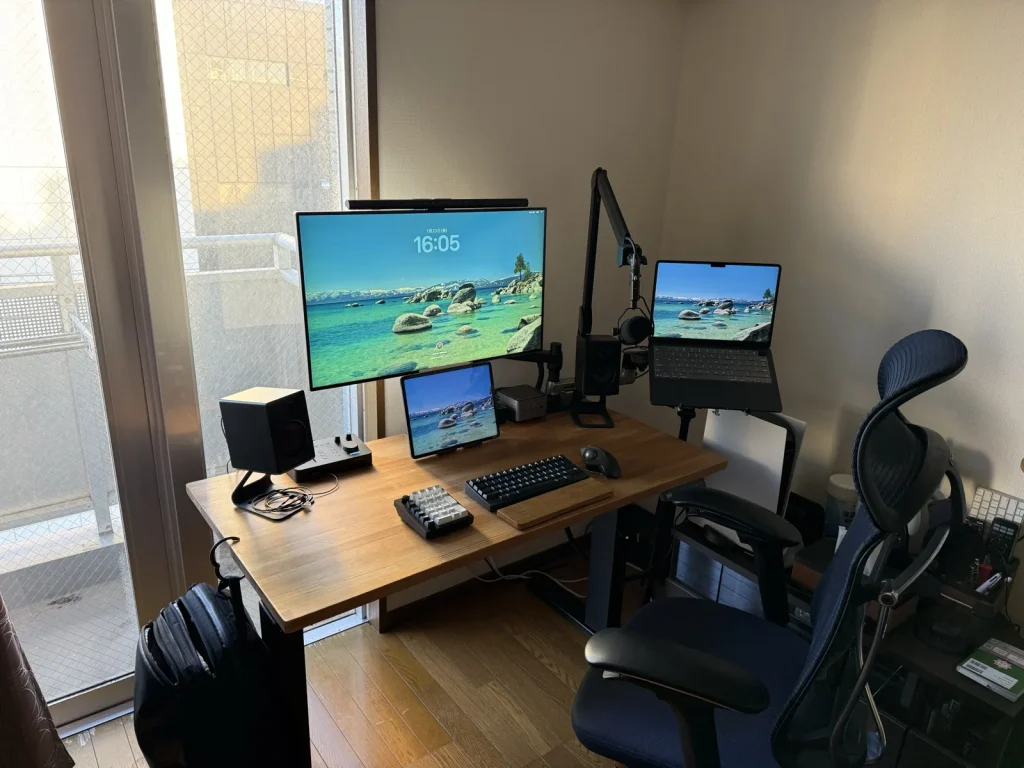
そこで行き着いたのが、メインモニターの下にモバイルモニターを置くスタイルだ。これは海外のYouTuberたちのデスク環境から着想を得たのだが、目線をちょっと下げるだけで画面が見えるので、首を振らずに済む。単純だけど長時間の作業においてこの効果は大きい。
デスク環境のなかでの位置づけ
このLQG-160NWは、今の僕のデスク環境を支える欠かせない機材のひとつ。デスク全体の構成は、こちらの記事でまとめている。
[内部リンク:デスク環境まとめ記事準備中]
iPad Pro(Sidecar)からの乗り換え
実は以前、メインディスプレイの下に置くサブディスプレイとして「iPad Pro 12.9インチ」をSidecar(iPadをMacのサブディスプレイとして使える機能)でつないで使っていた。
それなのに、なぜ専用のモバイルモニターに乗り換えたのかというと、理由は大きく2つある。
M1チップの限界と、M4チップで可能になった2枚出力
以前使っていたM1 MacBook Airは、Appleの仕様で外部ディスプレイは1台までという制限があり、メインディスプレイ1枚をつないだら、もう枠が残っていない。そこで抜け道としてiPadのSidecarを活用していた。
ところが、今使っているM4 MacBook Airからは、内蔵ディスプレイに加えて外付けディスプレイを最大2台まで同時に接続できるようになった(4K/144Hz×2、または6K/60Hz×2)。クラムシェルモードじゃなくてもこれができるようになったのは嬉しい。
Mac側の制約がなくなったことで、専用のサブディスプレイを導入することが可能になり、加えてサブディスプレイとして使うなら12.9インチよりもさらに少し大きな画面が欲しかったというのもある。
Sidecar使用時はVODが再生できない問題
もうひとつの理由は、Sidecarでつないでいると、Prime VideoなどVOD(動画配信サービス)の映像が真っ暗になってしまう現象があったこと。
Netflixの公式ヘルプページを見てみると「MacとiPadをSidecarで接続している場合は非対応で、再生中はオフにする必要がある」という趣旨の記載がある(Netflixヘルプセンター)。
公式にアナウンスされているわけではないが、原因はおそらくDRM(著作権保護の仕組み)だと思われる。いずれにしても、**VODを見るときはいちいちSidecarをオフにするしかない。**これが乗り換えを決めた大きな理由のひとつだ。
LQG-160NWの基本スペック
今回購入したのは、EHOMEWEIの16インチモバイルモニター「LQG-160NW」。公式サイトに記載されている主な仕様は次のとおり。
| 項目 | スペック |
|---|---|
| 画面サイズ | 16インチ(16:10/本体メニューで16:9に切替可) |
| 解像度 | 2560×1600 |
| パネル | QLED、ノングレアパネル |
| 輝度/コントラスト比 | 400cd/m²/1500:1 |
| 色域 | DCI-P3 100% |
| リフレッシュレート | 最大144Hz |
| 応答速度 | 1ms |
| その他 | FreeSync、HDR対応/タッチ非対応 |
| 重量/最薄部 | 約838g/約4mm |
| 筐体 | CNCメタル合金 |
| スタンド | 一体型、0〜90度の無段階調整(横置き・縦置き・逆さ置きに対応) |
| 端子 | USB-C×2、Mini HDMI×1、3.5mm、Micro USB(スタンド基部の側面) |
| スピーカー | 1W×2 |
| 公式価格 | 34,980円(税込) |
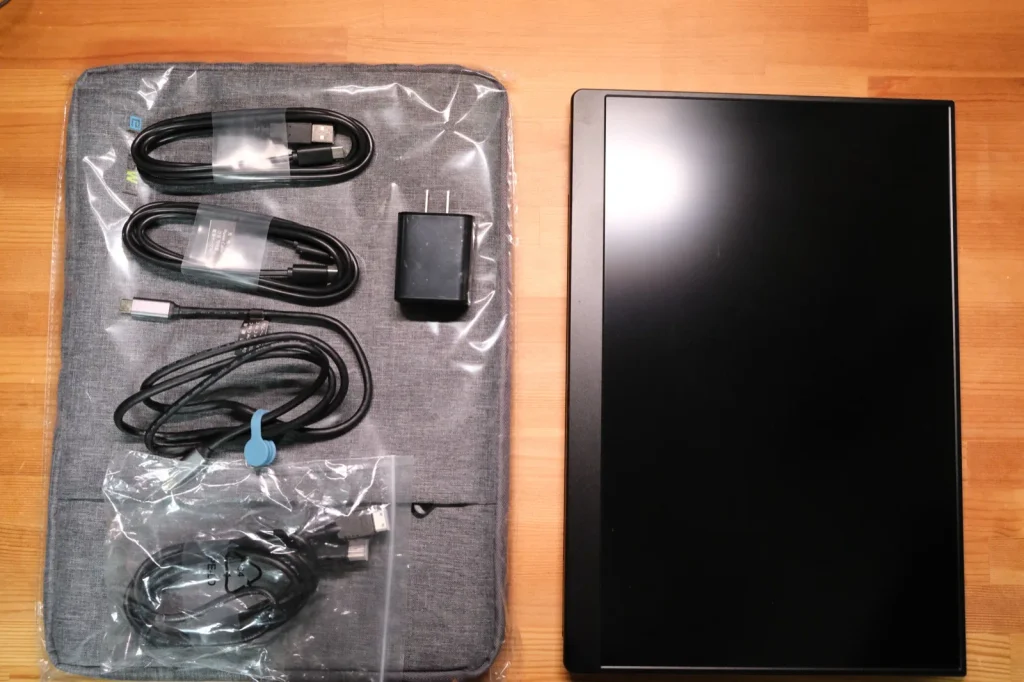
同梱品は、モニターケース、HDMI to Mini HDMIケーブル、データ通信用USB-C to Cケーブル、給電用USB-C to Cケーブル、USB-A to Cケーブル、電源アダプター。
なお、144Hzはあくまで公称値で、実際のリフレッシュレートは接続する機器やケーブル、OSの設定によっても変わり、そこを間違えると60Hzのままなんてこともあるので要注意。
購入の決め手と他の候補
16インチのモバイルモニターは選択肢がかなり多い。そのなかで僕がLQG-160NWに決めた理由と、比較した製品を紹介していく。
外せない3つのポイント
僕が重視したのは次の3点。
- ノングレアで映り込みが少ないこと
- 解像度が2560×1600であること
- 120Hz以上の高リフレッシュレート
僕は作業中に自分の顔が映り込むのがあまり好きではないのと、メインディスプレイにモニターライト「ScreenBar Pro」を設置しており、照明の真下にモバイルモニターを置くことになる。光の反射を抑えるためにもノングレアであることは必須だ。
2560×1600の解像度はWQXGAと呼ばれ、アスペクト比は16:10。アスペクト比が16:9の場合は2560×1440となり、WQHDと呼ばれる。よく4K画質という言葉を聞くと思うが、あれはフルHD(1920×1080)の4倍の解像度を指す。
WQHDとWQXGAは2.5Kとも呼ばれ、フルHD以上、4K未満の画質をとなる。
映像の精細感は目の疲れにも直結する部分なので、外部ディスプレイはなるべく画質がいいものを買うべきではあるが、基本的に15〜16インチ程度のモニターなら4K画質は必要ない。というのも画質の綺麗さにとって重要なのはピクセル密度だからだ。
ピクセル密度はppiという単位で表され、画面の大きさと解像度で決まり、数値が大きいほど映像がなめらかでキレイに表示され、数値が小さいほど荒くなる。
わかりやすい例を挙げると、同じ4K解像度でも32インチと100インチでは100インチの方が画像が荒くなると言えばピンと来ると思う。
16インチWQXGAのピクセル密度は189ppi。対して32インチの4Kディスプレイは138ppiなので、むしろメインディスプレイよりもなめらかな映像を映し出せるということになる。
まあそれを言えばフルHDでも充分だったかもしれないが、13.6インチのMacBook Airのピクセル密度(224ppi)に近いということもあり、2560×1600の解像度を求めることにした。
120Hz以上のリフレッシュレートを欲したのは、メインディスプレイが60Hzまでしか対応しておらず、PS5やSwitch 2の高リフレッシュレートを一度しっかり体験してみたかったから。
SP-160NWとの違い(スタンド、筐体、ヒンジ)
実は僕が最初に購入したのは同じEHOMEWEIの「SP-160NW」というモデル。
QLEDかどうかを除けば映像に関してはほぼ同じスペックだと言って良い。
ただ、実際に比べると作りがまったく違う。
| 項目 | LQG-160NW | SP-160NW |
|---|---|---|
| パネル | QLED | QLEDではない |
| 筐体 | 金属(高級感あり) | 樹脂(安っぽさが気になる) |
| スタンド | 入出力ポート付きの一体型 | カバースタンドで立てる |
| 角度調整 | 無段階で調整できる | 単体では調整できない |
SP-160NWは立てるのにカバースタンドが必要で、角度を合わせるのがなかなか難しく、別途タブレット用のスタンドで代用する必要があった。
こういった不満もあってSP-160NWは手放してしまった。
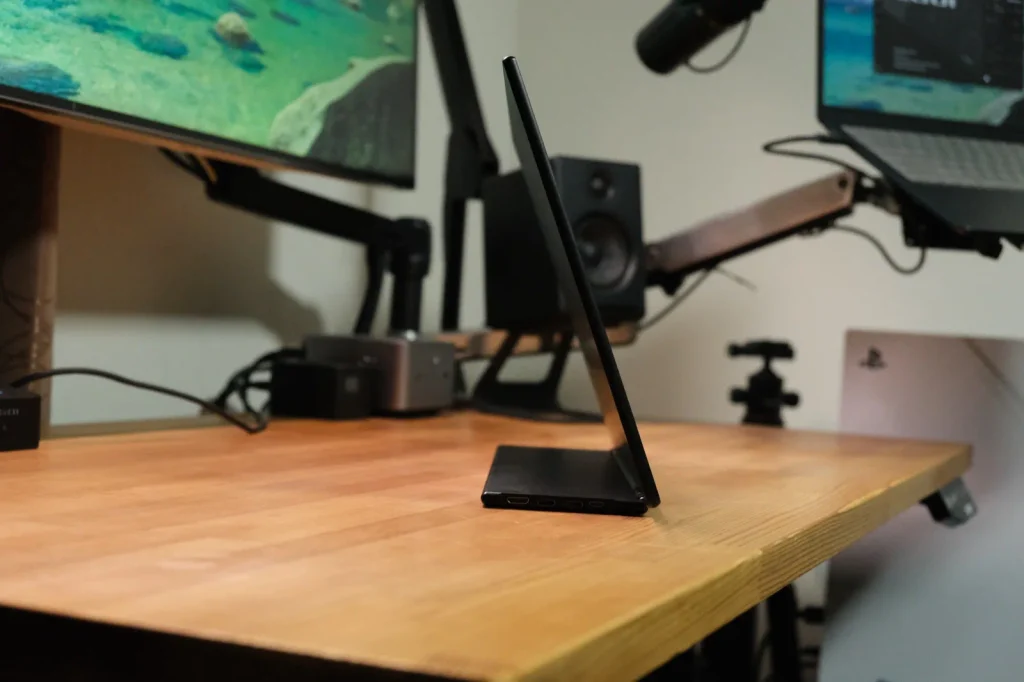
一方のLQG-160NWは、端子が集まった一体型スタンドのおかげでモバイルモニター単体でパッと自立させることが可能。ヒンジの硬さも緩すぎず硬すぎずちょうどいい塩梅で、好きな角度でピタッと止まってくれる。
しかも価格差はさほど大きくないので、買うなら断然LQG-160NWをおすすめしたい。
JAPANNEXT・ASUSとの比較
ほかに検討したのが、JAPANNEXTとASUSの16インチモデルだ。
| 項目 | LQG-160NW | JAPANNEXT JN-MD-IPS16WQXGAR | ASUS ZenScreen MB16NCG |
|---|---|---|---|
| 解像度 | 2560×1600 | 2560×1600 | 2560×1600 |
| リフレッシュレート | 144Hz | 60Hz | 155Hz |
| 応答速度 | 1ms | 25ms | 5ms |
| 価格 | 34,980円(公式) | 34,980円(直販) | 5万円超(Amazon) |
※価格は2026年10月時点。JAPANNEXTの仕様はJoshinの商品名表記より(2024年2月発売)。
JAPANNEXTのJN-MD-IPS16WQXGARは、同じ16インチ・2560×1600。作業用途だけなら十分だけど、60Hz・応答速度25msという点がネックだった。ゲームでも使ってみたい僕としては、リフレッシュレートと応答速度を優先して見送ることに。
ASUSのZenScreen MB16NCGは、仕様もデザインも申し分なし。ただ、Amazonの価格が5万円を超えていた。**5万円出せば、それなりのゲーミングモニターが買えてしまう。**というわけで、こちらも候補から外した。
タッチ非対応モデルを選んだ理由
EHOMEWEIのモバイルモニターにはタッチ対応モデルもあるけど、僕はタッチ非対応を選んだ。
理由はシンプルで、macOSがそもそもタッチ操作に対応していないから。Macのサブ画面として使う以上、タッチ機能にお金を払う意味はないと判断した。
実際の使い方・接続環境
Thunderbolt一本でAnker Primeドックに接続
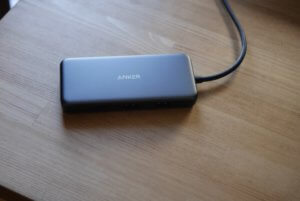
僕のデスクでは、「Anker Prime ドッキングステーション(14-in-1, 8K, Thunderbolt 5)」を使っている。
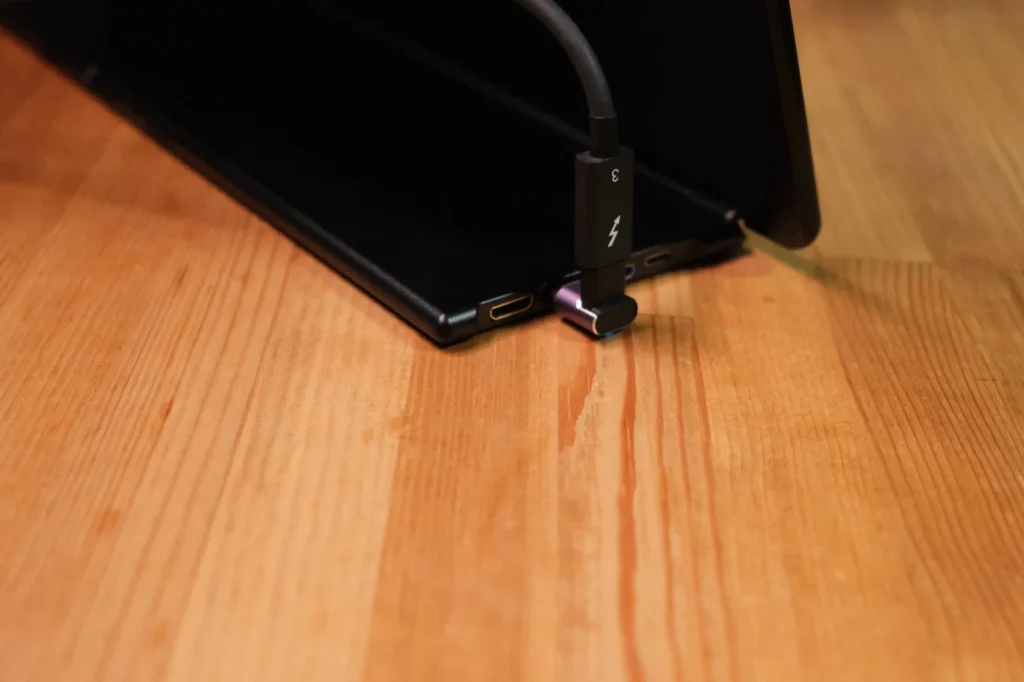
LQG-160NWは、このドックの背面にあるThunderbolt 5ダウンストリームポートに接続している。USB-Cケーブル一本で映像と給電が完結するのは通常の外部ディスプレイではできない、モバイルモニターならではの強みであり、配線がシンプルになるのがうれしい。
ちなみに、わざわざ見栄えの悪い正面に挿す人はいないと思うが、Anker Prime ドッキングステーションを使う場合、前面のUSB-Cポートは映像出力に対応していないので、背面のThunderbolt 5ダウンストリームポートに接続する必要がある。
LQG‐160NWとドックを繋いでいるのは、長さがちょうど良かったこともあって以前使っていたドッキングステーションのThunderbolt 3ケーブルを流用しており、L字コネクタを使って配線が隠れるようにしている。
ケーブルについての注意
Anker公式は「付属のThunderbolt 5ケーブルか、認定されたThunderbolt 5ケーブルのみを使用」と案内している。どの接続のケーブルを指しているかはわからないが、おそらくPCとドックをつなぐケーブルのことだとは思うのだが……。仮に接続にはすべてThunderbolt 5ケーブルを使えという意味だった場合、公式推奨外の運用なので、真似する場合はあくまで自己責任でお願いしたい。
実際に表示しているもの
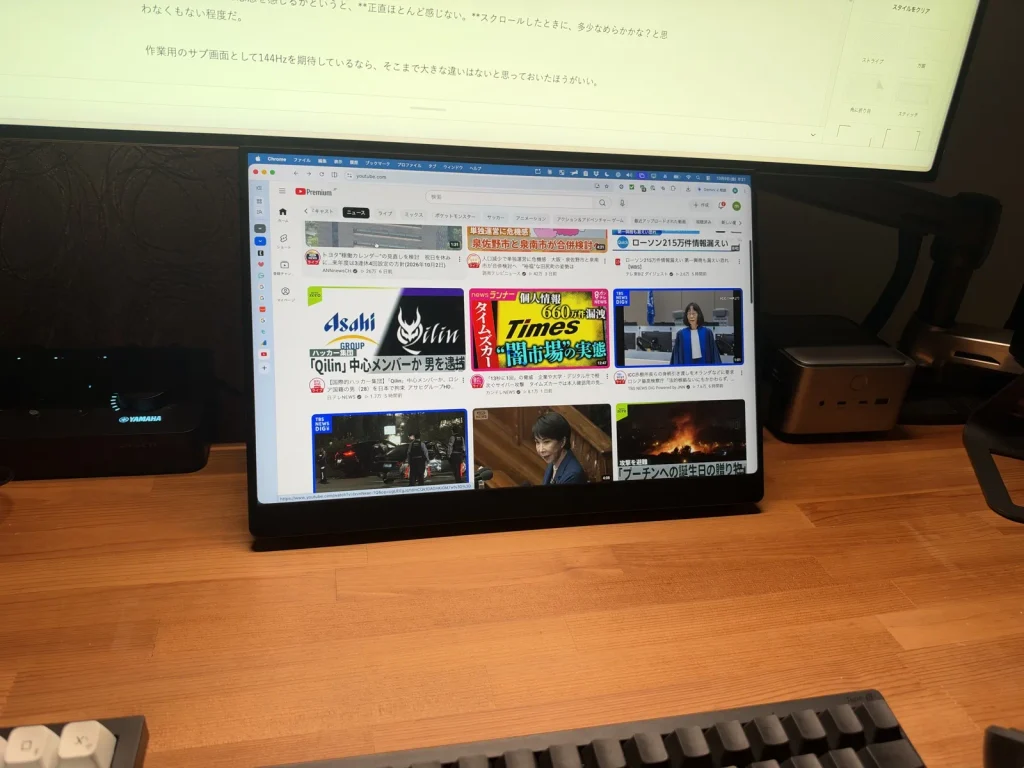
このサブディスプレイに表示しているのは、主に以下のものだ。
- AIツール(主にClaude)
- Finder
- BGM代わりのYouTube
- ブラウザ(作業中やゲーム中の攻略情報の検索)
メイン画面で作業やゲームをしながら、手元でサッと調べものができるのがとにかく便利。用途を選ばず使えるので、かなり重宝している。
144Hzは役に立ったのか
144Hzの高リフレッシュレート対応に応答速度1msというゲーミングモニター顔負けのスペック。ここは期待している人も多いと思うので、正直に書いておきたい。
Macの作業では、体感の恩恵はほぼ感じない
macOSのディスプレイ設定を見ると、LQG-160NWはしっかり144Hzで出力されている(メインの32インチは60Hz)。
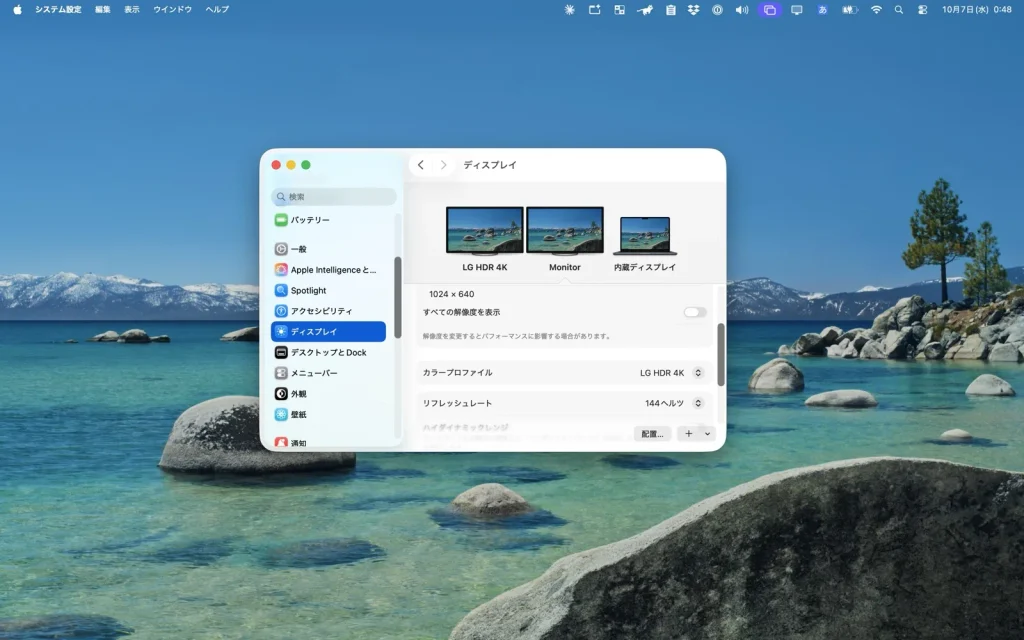
ただ、普段の作業で恩恵を感じるかというと、**正直ほとんど感じない。**スクロールしたときに、多少なめらかかな?と思わなくもない程度だ。
作業用のサブ画面として144Hzを期待しているなら、そこまで大きな違いはないと思っておいたほうがいい。
PS5+Marvel’s Spider-Man 2で120Hzを体験
一方、ゲームでは話が変わってくる。
付属のHDMI to Mini HDMIケーブルでPS5と直結して、「Marvel’s Spider-Man 2」を遊んでみた。ニューヨークの街をスイングで飛び回るときのなめらかさは、60Hzと比べて明らかに違う。
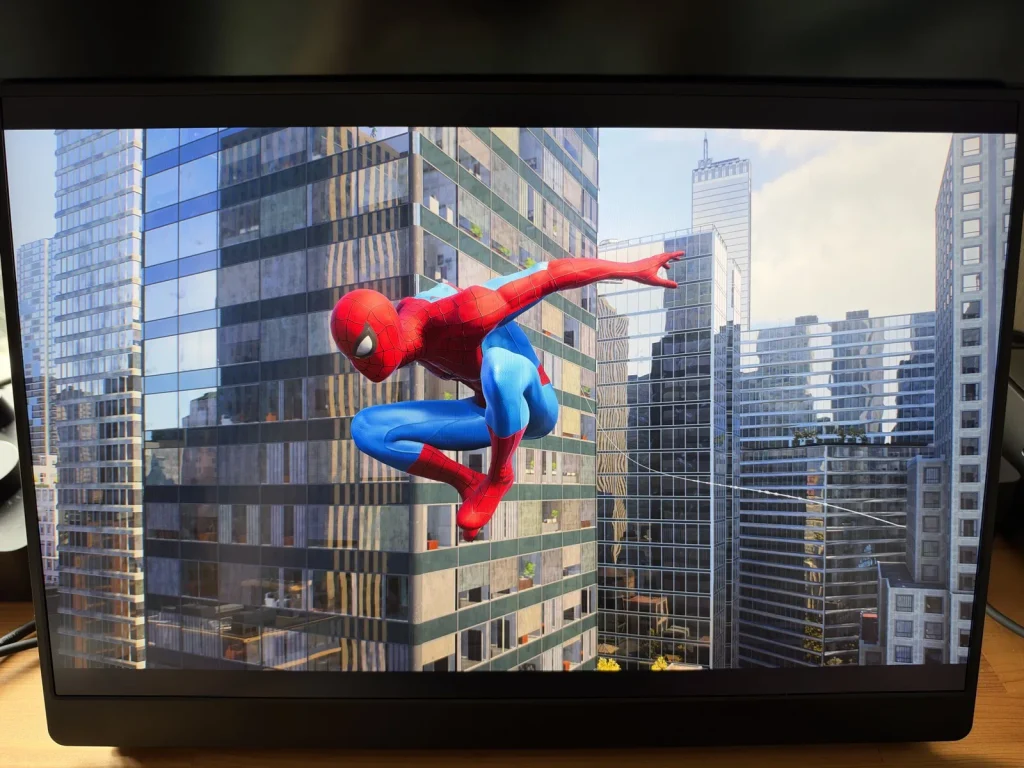
これが体感できただけでも購入した甲斐があった。お金に余裕が出たら、メインディスプレイも高リフレッシュレートのものに買い替えてみたい。
PS5側の映像信号画面を見ると、出力は「2560×1440/120Hz」。パネル自体は2560×1600だけど、PS5が16:9で出力するので1440pになるというわけだ。
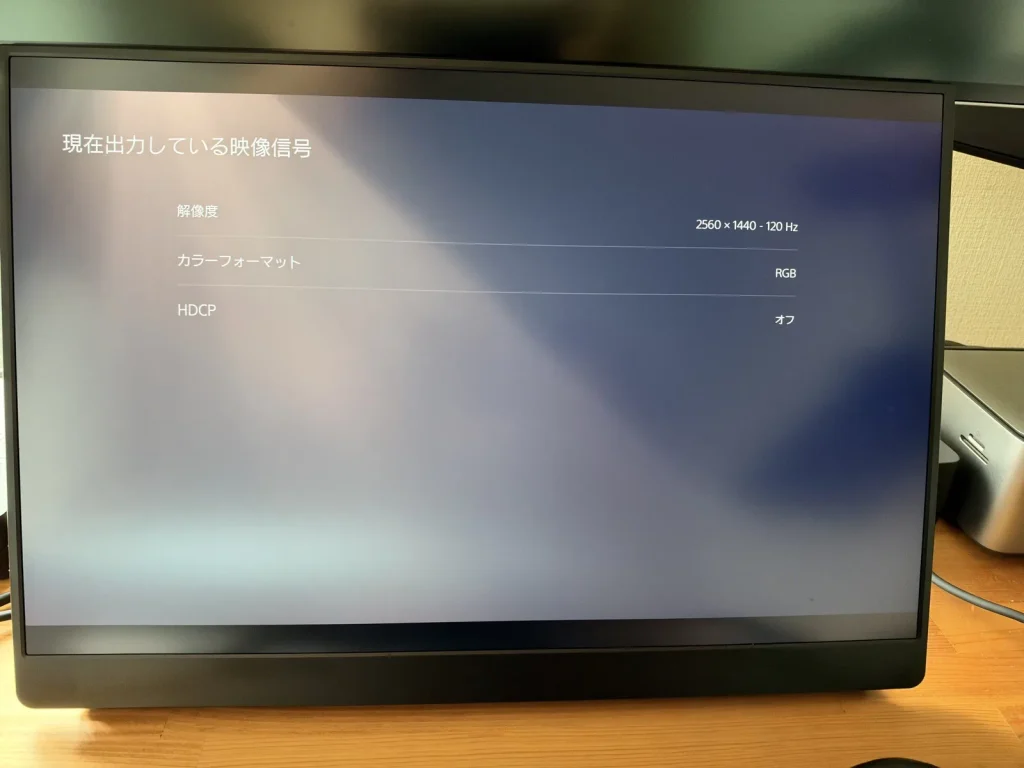
メインの32インチは60Hzなので、PS5のポテンシャルをようやく体感できた気がする。
応答速度は僕には体感できなかった
FPS上位勢のガチゲーマーくらいになればわかるのだろうが、現状メインディスプレイの5msの応答速度と何一つ違いを感じることができなかった。
まあ僕が普段プレイするゲームがモンハンやポケモンなので、そこまでシビアな応答速度を求められたことがないというのもあるだろう。
ただ、これからFPSをやってみたいけど外部ディスプレイを置くスペースがないというような人には有用な選択肢になるかもしれない。
補足:ZG-01経由では高リフレッシュレートを活かしにくい
ちなみに、僕は普段ゲーム用ミキサーの「YAMAHA ZG-01」を経由してゲームをしている。ZG-01の公式仕様に記載されているビデオパススルーの映像フォーマットは、最大で60Hzまで(4K60Hz/1080p60Hz)。120Hzの記載はない(YAMAHA公式)。
そのため、ZG-01を通す普段の環境では高リフレッシュレートを活かしにくく、結局ゲームはメインディスプレイで遊んでいる。ZG-01についてはレビュー記事で詳しく書く予定だ。
[内部リンク:YAMAHA ZG-01 レビュー記事投稿予定]
モバイルモニターならではの活かし方
とはいえ、LQG-160NWはあくまでモバイルモニター。友人との集まりに持ち出して、みんなでSwitchのゲームで遊ぶような場面なら、144Hzはしっかり活きてくると思う。
据え置きでは作業用、持ち出せばゲーム用。そんなフレキシブルな使い分けができるのもモバイルモニターならではの強みだ。
あってよかった点/なくてもよかった点
あってよかった
- ノングレア液晶:映り込みが少なく、目の負担を減らせる
- 144Hz対応:作業ではほぼ出番がないものの、PS5の120Hzを体感できたのは嬉しい
- 付属の持ち運び用ケース:据え置き運用でも、しっかりしたケースが付いてくるのはありがたい
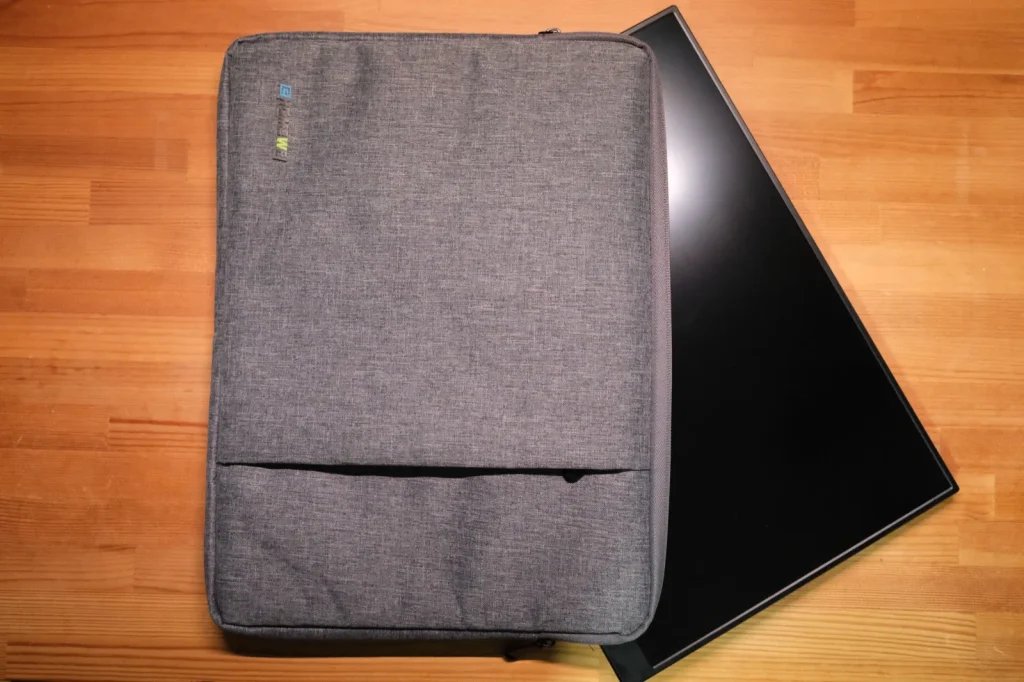
なくてもよかった
- Micro USBポート:USB-Cに統一されつつある令和の時代に、さすがにもう必要ないだろ……。それならば多少厚みが増したとしてもフルサイズのHDMIが欲しかった。(映像入力はMini HDMI×1)
- スピーカー:1W×2で、本体サイズ的にも仕方ないけどおまけ程度。音質には期待しないほうがいい
ただ、スピーカーについては、外出先での作業や友人同士でゲームを遊ぶくらいなら、そこまで高音質は求めないだろう。用途を考えれば許容範囲だと思う。
モバイルモニターとしては高いが、その価値はある
公式価格は34,980円(税込)。モバイルモニターとしては少し高級な価格だが、Amazonでは値引きクーポンや大型セールで3万円を切ることも多いので、要チェック。(※価格は2026年10月時点のもの)。
LQG-160NWのポイント
- 32インチの下に置くサブ画面として、16インチのサイズ感がちょうどいい
- ケーブル一本で接続でき、SidecarでのVOD暗転問題からも解放された
- 金属の筐体と無段階調整の一体型スタンドで、作りがしっかりしている
- 作業での144Hzの恩恵は小さいが、PS5やSwitch 2では120Hzのなめらかさを味わえる
- 価格差を考えれば、SP-160NWより断然LQG-160NWがおすすめ
メインディスプレイの他にもう一枚サブディスプレイが欲しい人や、持ち運べる高リフレッシュレートのモニターが欲しい人は、ぜひチェックしてみてほしい。
ポチップ