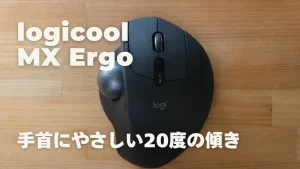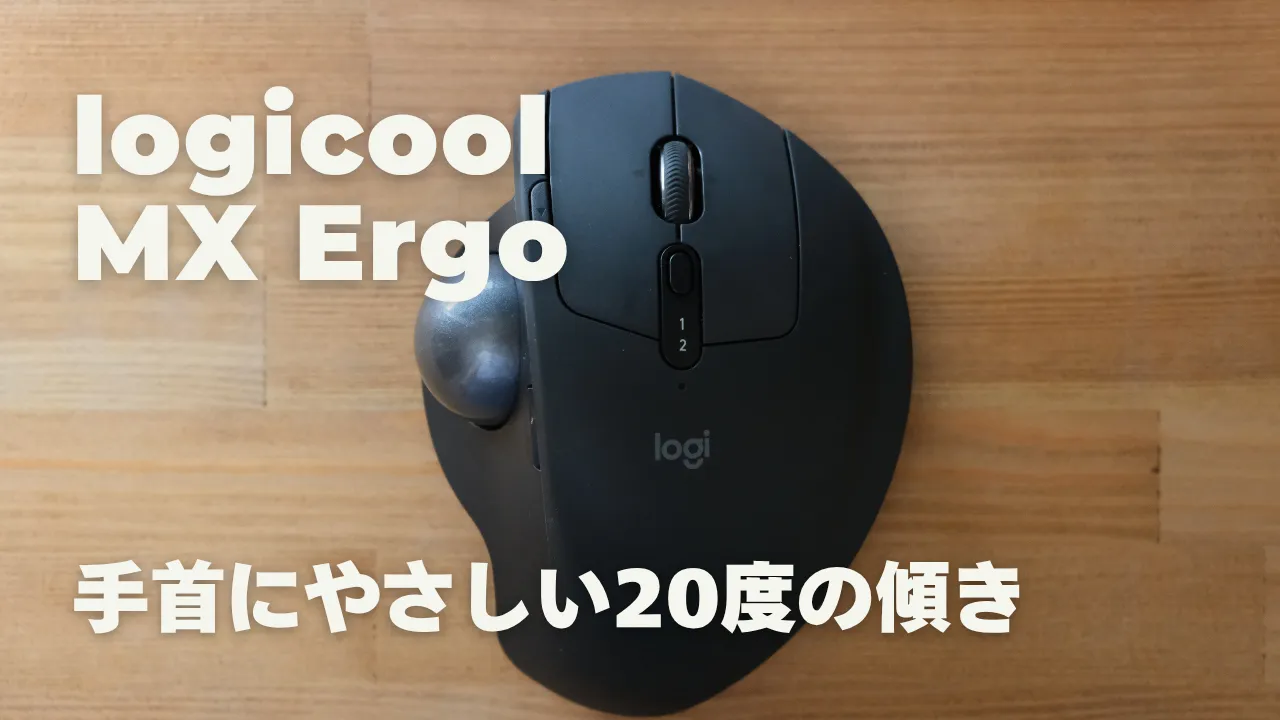
「長時間のデスクワークで手首や腕が疲れる」「机の上をもう少し広く使いたい」。そんな悩みでトラックボールが気になり始めた人が、まず候補に挙げるのがロジクールの「MX Ergo」シリーズだろう。
2024年9月24日、旧MX Ergoから約7年ぶりの後継機「MX Ergo S」が発売された。下位モデルの「ERGO M575SP」も9月19日に出ているので、「初めてのトラックボールにMX Ergo Sは買いなのか?」「M575SPとどっちを選ぶべき?」と迷っている人も多いはずだ。
結論から言うと、今からトラックボールを買うなら、僕は「MX Ergo S」をおすすめする。
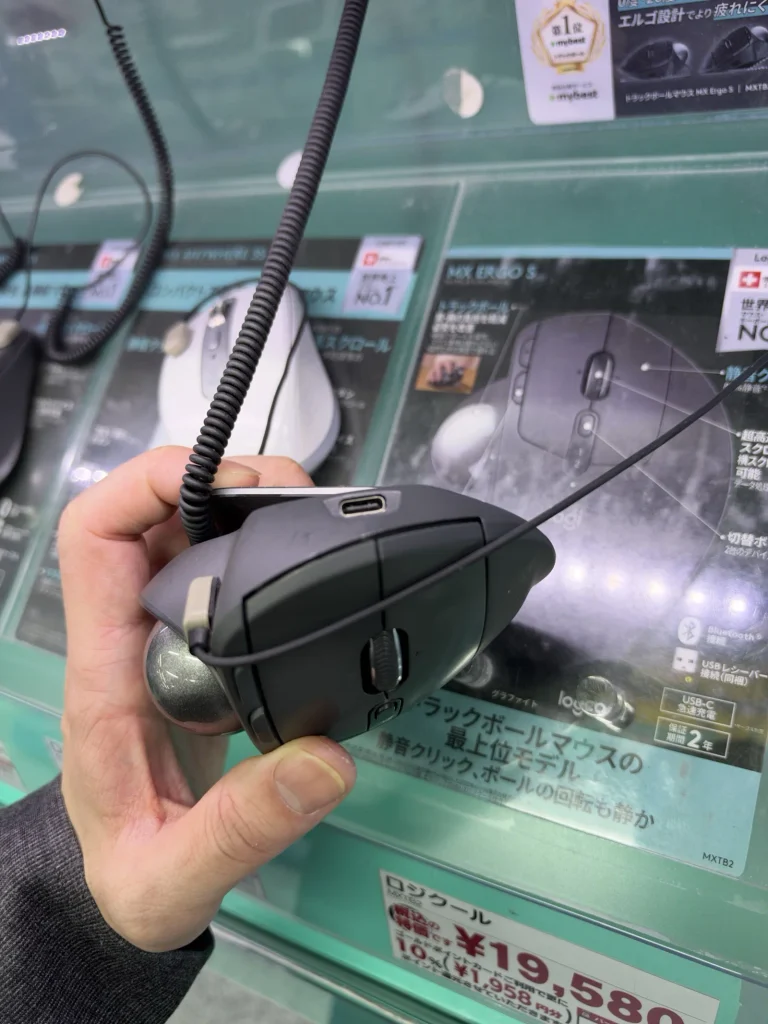
先に断りをいれておくと、僕が毎日使っているのは旧MX Ergoであり、MX Ergo Sに関しては家電量販店の展示品を触っただけなので、この記事は旧型の使用体験を軸にしつつ、Sについては「メーカー公称値」と「展示品での短時間の印象」を分けて書いていく。
ただ、基本的な使用感などはほとんど変わらないので、購入に当たっての判断材料として役立つはずだ。
この記事でわかること
- マウスからトラックボールに乗り換えて、慣れるまでにかかった日数
- 旧MX Ergoを使って分かった良い点と、正直な注意点
- MX Ergo Sで変わったこと・変わらないこと(展示品を触った印象つき)
- 下位モデル「ERGO M575SP」との違いと選び方
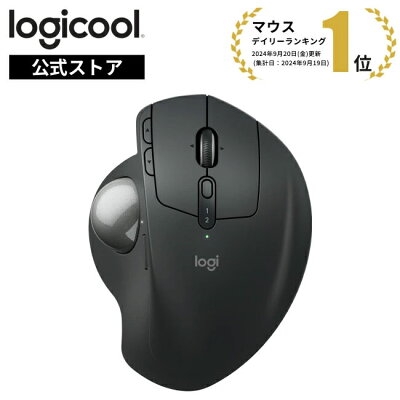
 ポチップ
トラックボールの魅力とマウスとの違い
手首や腕を動かさず、親指でボールを転がす
一般的なマウスは、本体をデスクの上で滑らせてカーソルを動かす。画面の端から端まで動かすには手首や腕ごと動かすことになるし、マウスを振り回すスペースも必要だ。
一方、MX Ergoのような親指で操作するタイプのトラックボールは、マウス本体は動かすことなく、親指でボールを転がしてカーソルを動かす。腕を動かす量が減るので、狭いデスクや資料を広げた状態でも使いやすいのが強みだ。
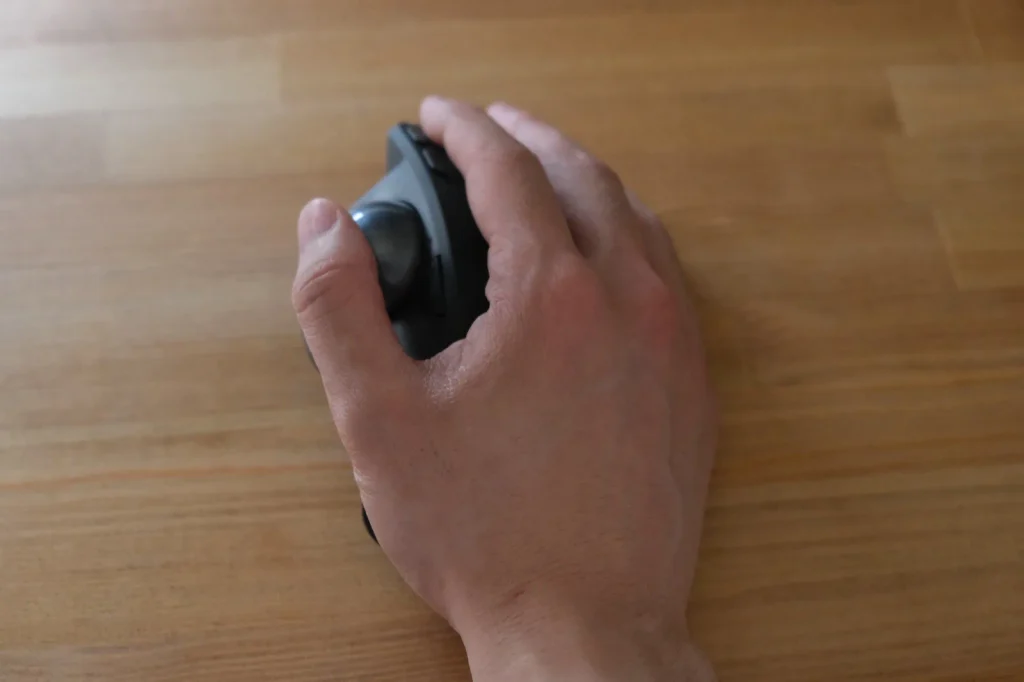
マウスからの乗り換え体験:慣れるまで約3日
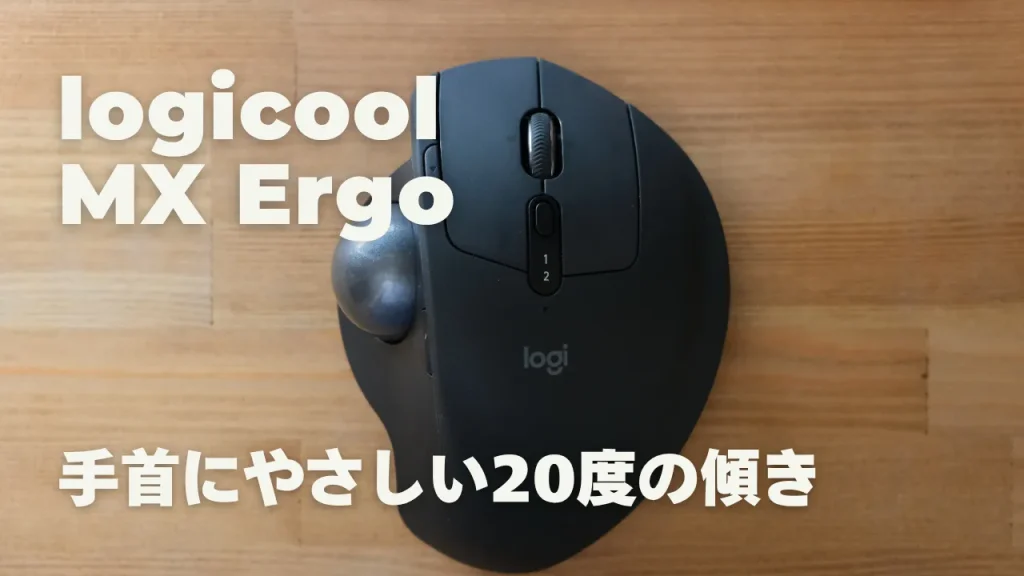
僕は以前、ロジクールの「MX Master 2S」を使っていて、そこから旧MX Ergoに乗り換えた。
乗り換えた当初は、無意識にトラックボール本体ごと動かそうとしてしまう違和感があったものの、人間の適応力というものは偉大なもので僕の場合は約3日もすると気にならなくなった。
「慣れるまでが大変そう」と敬遠している人は、まず数日だけ腰を据えて触ってみてほしい。
旧MX Ergoを使って分かった良い点
ここからは、旧MX Ergoを使い続けて感じた良い点を紹介する。形状や基本構造自体はMX Ergo Sでも変わらないので(展示品でも確認した)、使用感の参考にしてほしい。
角度をつけると手首が自然な形になる
MX Ergoシリーズの特徴は、本体底面のヒンジで傾き(チルト)をつけられることだ。MX Ergoは0度(平面)か20度のどちらかに調整できる。
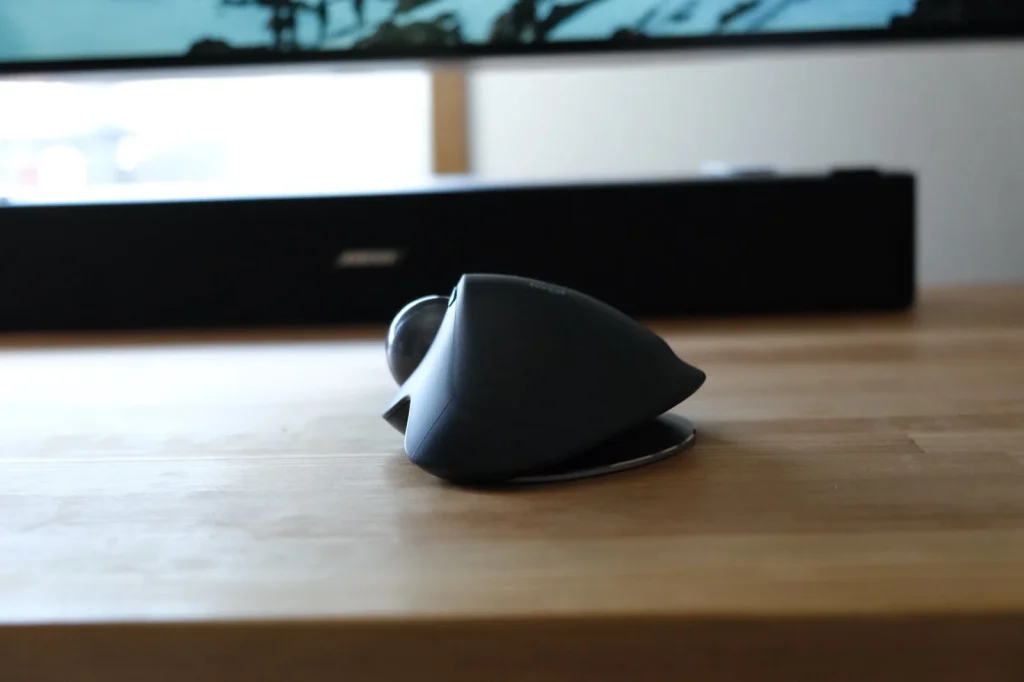
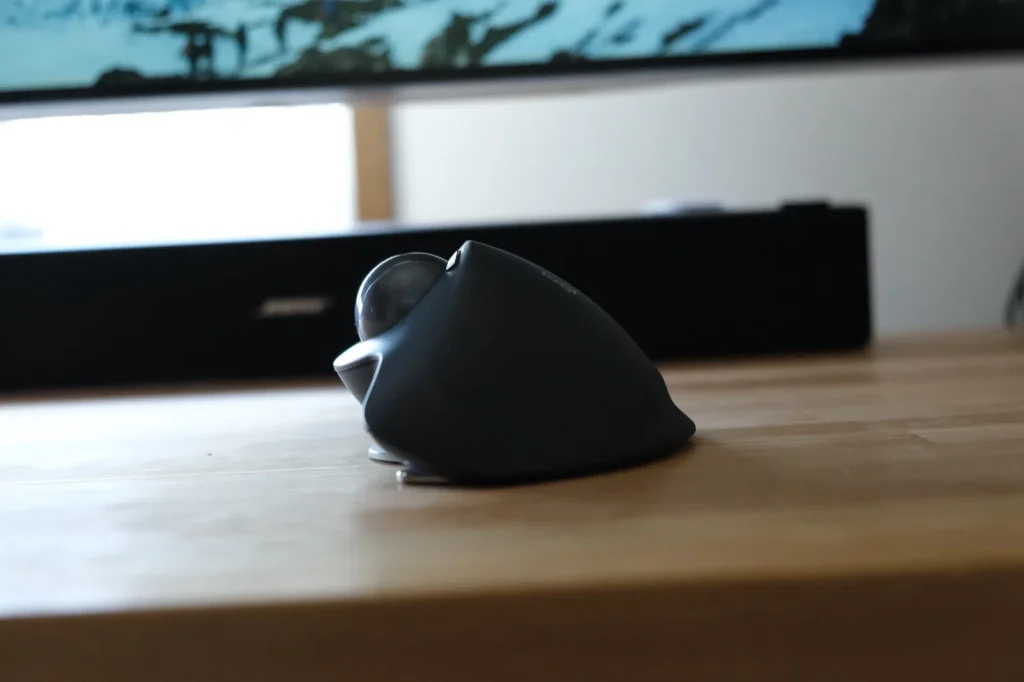
普通のマウスは手のひらを下に向けて使うので、手首が内側にひねられた状態になりがちだ。20度に傾けると、イメージとしては握手をするときの向きに近づく。
そして実際に使ってみると、この20度の傾斜が本当に絶妙であり、平面で操作するよりも角度をつけたほうが手首が自然な形になって疲れにくい。これが、僕がMX Ergoを気に入っている一番の理由だ。
手の大きさに対するサイズ感
本体のサイズ感は、標準的な手の大きさの僕の手にちょうど収まる。
ちなみに、メーカーの表現は分かれていて、グローバル公式は「中〜大きめの手に適する」、国内発表は「手が小さめの方も親指でボールを操作しやすい」としている。手の大きさが気になる人は、できれば店頭で展示品を一度握ってみることをオススメする。
充電は数ヶ月に一度で済む
バッテリー持ちもいい。公式ページによると、旧MX Ergoはフル充電で最大4か月使える。
実際の僕の使い方でも、充電は数ヶ月に一度で済んでいる。毎日使っていて「最後に充電したのいつだっけ?」となるレベルなので、ワイヤレスでもバッテリー残量でストレスを感じることはほとんどない。
購入前に知っておきたい旧MX Ergoの注意点
どんなガジェットにも弱点はある。ここでは、旧MX Ergoで僕が感じた3つの不満点を正直に書いておく。
ボールの掃除が必須(目安は10日に一度)
トラックボールは構造上、ボール周りにホコリやゴミが溜まる。手入れを怠ると、ボールの滑りが悪くなってカーソルの反応が鈍くなる。
僕の場合は、なるべく10日に一度くらいの頻度で掃除をするようにしている。
- 本体裏側の小さな穴に、ボールペンや割り箸のような細長いものを挿して、ボールを取り外す
- センサー部に溜まったゴミを、ティッシュなどで拭き取る
- ボールにも手の油分などが付くので、軽く拭いてから戻す
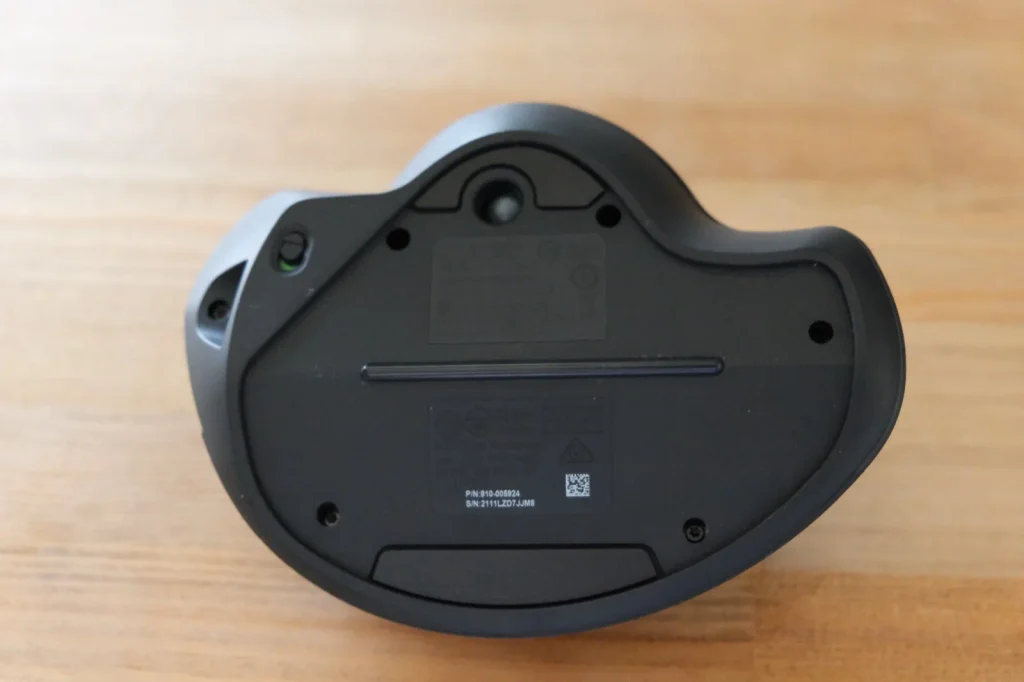
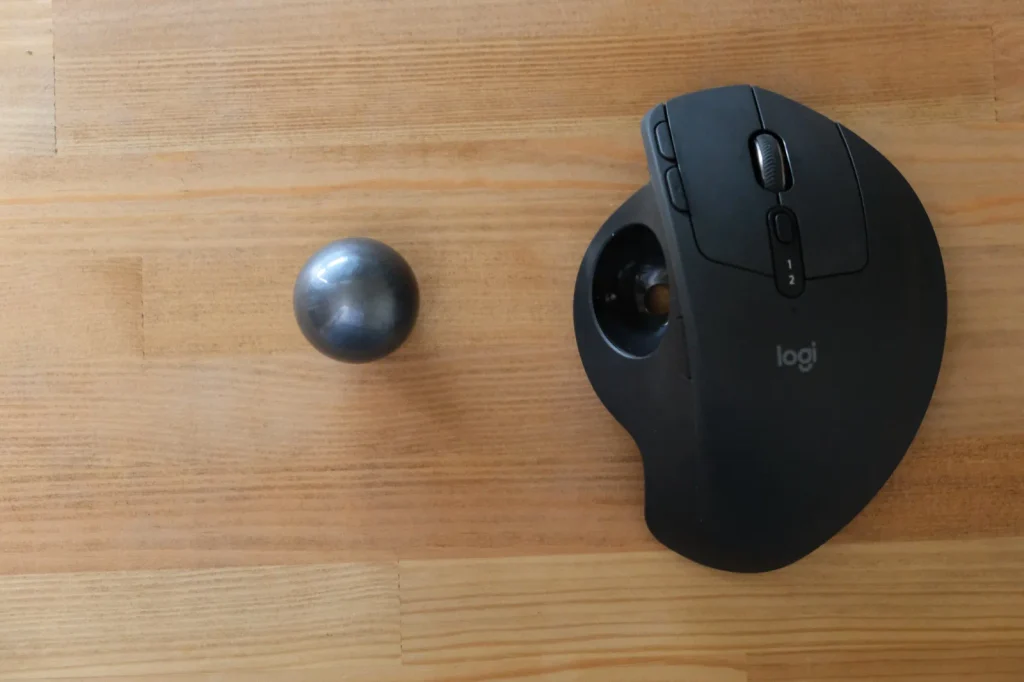
この掃除に、僕はエレコムの液晶用ウェットティッシュ「WC-DP150B」を使っている。液晶用なので、ディスプレイの掃除にも使えるのが便利だ。
ただし、これはあくまで僕個人のやり方で、メーカーが推奨する方法ではない。効果や安全性を保証するものではないので、ご自身の判断で試してほしい。
MX Masterシリーズのような高速スクロールがない
MX Ergoに乗り換える前に使っていたMX Master 2Sのホイールは「SmartShift」という仕組みで、ゆっくり回すとカチカチと止まる設定と、ほぼ摩擦なく回り続ける設定を切り替えられた。勢いよく回せばページの下まで一気にスクロールできるわけだ。
旧MX Ergoのホイールには、この高速スクロールがない。縦に長いWebページや資料を一気に飛ばしたいとき、MX Masterシリーズに慣れていると少しもどかしく感じるかもしれない。
充電端子がMicro-USB
そして一番の不満が、充電端子が「Micro-USB」だったことだ。
充電頻度は数ヶ月に一度程度なのでギリギリ許容できる範囲ではあるが、キーボードもスマホもiPadもUSB Type-Cに揃っていくなか、このためだけにMicro-USBケーブルを残しておくのはやはりスマートではない。
MX Ergo SでついにUSB Type‐Cに変わったのは大きなアップデートだ。
とは言っても僕の旧MX Ergoはまだ健在なので、これが壊れ次第買い替えたいと思っている。
約7年ぶりの新型「MX Ergo S」で変わったこと・変わらないこと
2017年発売の旧MX Ergoから約7年。MX Ergo Sは何が変わって、何が変わらないのか。まずは公式情報ベースで整理しよう。
MX Ergo Sの基本スペック(メーカー公称値)
- 20度のチルト(傾斜)
- 6つのカスタマイズ可能なボタン+DPIボタン(カーソルの移動速度を切り替えるボタン)
- Bluetooth / Logi Bolt(ロジクール独自のUSBレシーバー)で接続
- 2台のデバイスをボタンで切り替えられる「Easy-Switch」に対応
- 専用アプリ「Logi Options+」に対応
- USB Type-C充電(ケーブルは別売)
- フル充電で最大120日、1分の充電で24時間使用可能
- 前腕筋の緊張を、同社のマウス「M650」と比べて27%減少(メーカーの主張)
箱にはLogi Boltレシーバーが同梱されているが、充電用のUSB-Cケーブルは入っていない。この点は買う前に覚えておきたい。
旧MX Ergoとの比較表
| 項目 | 旧MX Ergo(2017年発売) | MX Ergo S(2024年9月24日発売) |
|---|---|---|
| 充電端子 | Micro-USB | USB Type-C(ケーブルは別売) |
| クリック音 | 通常のクリック音(「カチッ」) | 静音クリック(前モデル比80%低減)※ |
| 受信機 | Unifying | Logi Bolt |
| 傾斜 | 0度/20度のヒンジ式 | 20度のチルト |
| バッテリー | フル充電で最大4か月 | フル充電で最大120日 |
| 高速スクロール | なし(僕が確認済み) | 公式ページでは確認できず |
※ロジクール社内ラボが、1mの距離で左クリックの音量を測定した値。 出典:ロジクール公式サポート「MX Ergo と MX Ergo S の違い」、MX Ergo S製品ページ、MX ERGOデータシート
変わったこと:USB-C・静音クリック・Logi Bolt
ロジクール公式サポートによると、主な変更点は次の4つだ。
- 充電端子がMicro-USBからUSB Type-Cに変更
- 静音クリックの採用(前モデル比でクリック音を80%低減)
- 受信機がUnifyingからLogi Boltに変更
- プラスチック部品にPCR(再生)素材を使用
僕にとって一番うれしいのは、やはりUSB-C化だ。デスクにあるUSB-Cケーブルで充電できるようになる。
変わらないこと:形状・使用感・掃除の手間
一方で、本体の形状や使用感は、旧モデルとほとんど変わらない。20度の傾斜をつけられる構造も、公式が挙げる変更点には入っていない。7年前の設計が、それだけ完成されていたということだろう。
そしてボールを使う以上、定期的な掃除の手間はSでも変わらないと考えておいたほうがいい。
スクロールホイールに高速スクロール相当の機能があるかどうかは、公式ページでは確認できなかった。MX Master 2Sのような使い心地を期待している人は、購入前に店頭で確かめておくと安心だ。
展示品で触った印象:「カチッ」から「ポコっ」へ
先にも書いたとおり、僕は旧MX Ergoが現役なのでSは買っていない。家電量販店の展示品を触ってきた印象を書いておく。
※展示品を短時間触っただけの感想であり、長期使用のレビューではない。
手を乗せてみた感覚は、普段使っている旧型とまったく変わらない。使用感に大きな差はなかった。
違いがはっきり出たのはクリックだ。旧型がオーソドックスな「カチッ」という音なのに対して、Sは「ポコっ」という静かな押し心地で、音が響かない。メーカーの言う80%低減(前モデル比)も、納得できる静かさだった。
静音クリックが効く場面
ゲーム実況や音声収録でマイクにクリック音が入りにくい
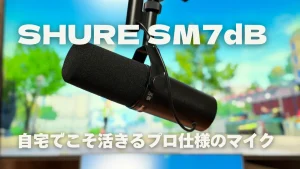
静かなオフィスや夜の自宅作業で周りに気を使わなくて済むのはもちろんだが、個人的に一番魅力を感じるのは、ゲーム実況や音声収録中に、マイクへクリック音が入りにくい点だ。
マイクに向かって喋りながらPCを操作すると、マウスの「カチカチ」は意外と拾われる。編集で気になるし、通話相手にも聞こえてしまう。
クリック感が物足りなく感じる人もいる
ただし、静音クリックにも注意点がある。従来の「カチッ」と鳴るマウスに慣れている人は、押し心地がソフトな分、物足りなく感じる可能性がある。
IT系メディア「BCN+R」の記事(フリーライター・小倉笑助氏)でも、Sの静音クリックは打感がやや浅めで好みが分かれる、という評価が出ていた。僕が展示品を触った印象とも重なる。しっかりしたクリック感が好きな人は、店頭で一度確かめてみてほしい。
下位モデル「ERGO M575SP」との比較
MX Ergo Sを検討すると、必ず比較対象に挙がるのが、同月(2024年9月19日)に発売された「ERGO M575SP」だ。どちらも親指で操作するワイヤレスのトラックボールで、上位・下位の関係にある。
| 項目 | MX Ergo S | ERGO M575SP |
|---|---|---|
| 発売日 | 2024年9月24日 | 2024年9月19日 |
| 電源 | USB-C充電式(最大120日) | 単三形乾電池×1本(最大18か月) |
| ボタン | 6つのカスタマイズ可能ボタン+DPIボタン | 5ボタン(チルト機能含む) |
| 前腕筋の緊張軽減(M650比) | 27%減少 | 25%減少 |
| カラー | - | グラファイト/オフホワイト/ブラック |
乾電池式の利点は「バッテリー劣化を気にしなくていい」こと
M575SPの明確な強みは、内蔵バッテリーではなく乾電池で動くことだ。
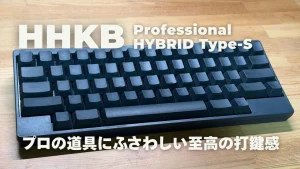
いちいち乾電池を交換しなければいけないのは、一見すると面倒に感じられるかもしれないが、充電式のガジェットは、何年も使えば内蔵バッテリーが劣化していく。乾電池式なら、電池を替えれば済む。交換の手間はあるが、これはHHKBと同様に長く使う道具ならではのメリットだと思う。
とは言っても、MX Ergoを5年ほど使用していて未だにバッテリーの劣化を感じたことはないので、そこまで優位性があるかと言われると微妙なところではある。
カラーにオフホワイトがあるのもM575SPならではの魅力であり、白系のデスクで統一したい人には選択肢になる。
それでもMX Ergo Sを勧める理由は「角度をつけられる」こと
僕がMX Ergo Sを勧めるのは、本体に20度の角度をつけて、手首を自然な形で使えるからに尽きる。
M575SPは値段的にもトラックボールマウスの入門機として最適だが、より手首の負担を減らすということを考えるとMX Ergo Sを選ぶべきだ。
まとめ:こんな人にはMX Ergo S、こんな人にはM575SP
- トラックボールは親指で操作するので、腕や手首の動きが減って省スペースで使える
- マウスからの乗り換えでも、僕は約3日で慣れた
- 旧MX Ergoの最大の不満だったMicro-USBは、MX Ergo SでUSB Type-Cになった
- 静音クリック(前モデル比80%低減)で、ゲーム実況や音声収録でも使いやすそう
- ボールの掃除(僕は10日に一度)は、Sでも必要になる
- 高速スクロールは旧型にはない。Sは公式で確認できなかったので、購入前に店頭でチェック
▼ MX Ergo Sがおすすめな人
- 20度の傾きで、手首や腕の負担をできるだけ減らしたい人
- 充電端子をUSB Type-Cに揃えたい人
- ゲーム実況・音声収録・夜間の作業でクリック音を抑えたい人
- 2台のPCを切り替えて使いたい人
▼ ERGO M575SPがおすすめな人
- 電池交換でバッテリーの劣化を気にせず使いたい人
- デスクを白系で揃えていて、オフホワイトを選びたい人
トラックボールは、手に馴染めば毎日のデスクワークの相棒になってくれる。今から始めるなら、USB-C化と静音化で弱点が減った「MX Ergo S」を、できれば店頭で一度触ってから選んでほしい。
ポチップ