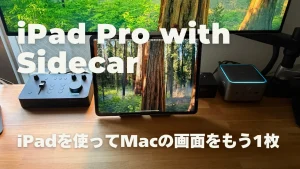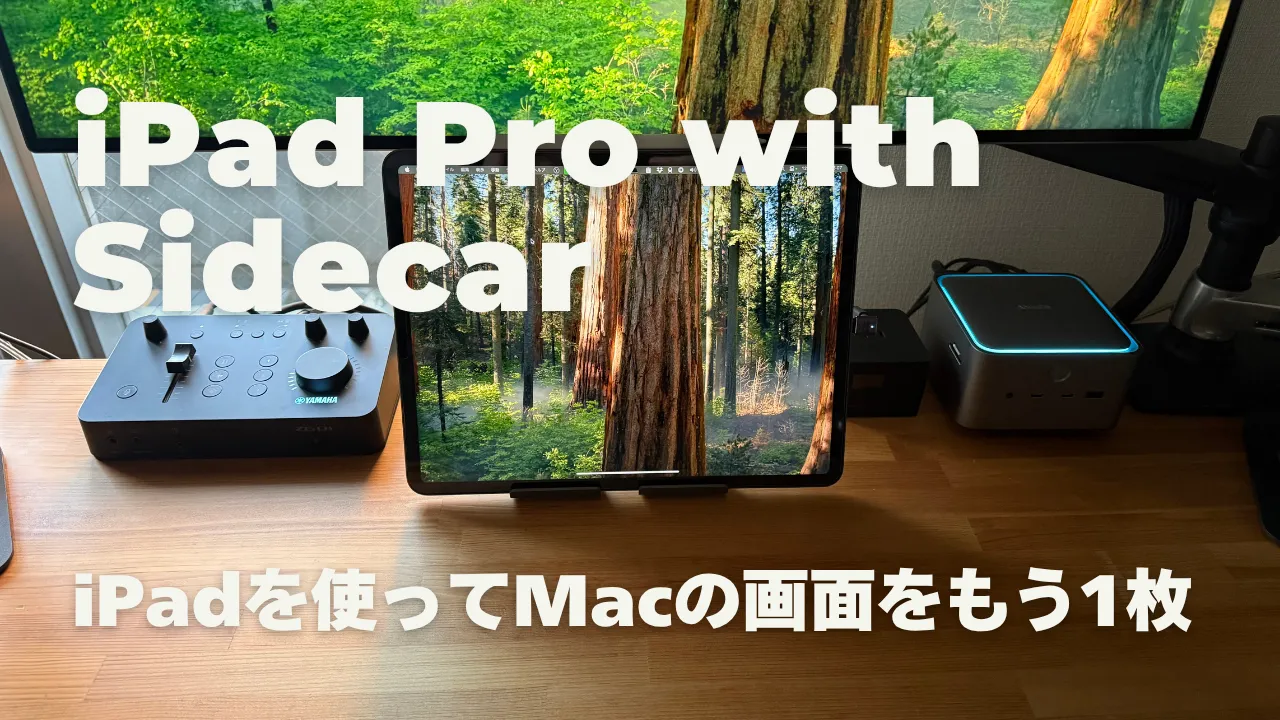
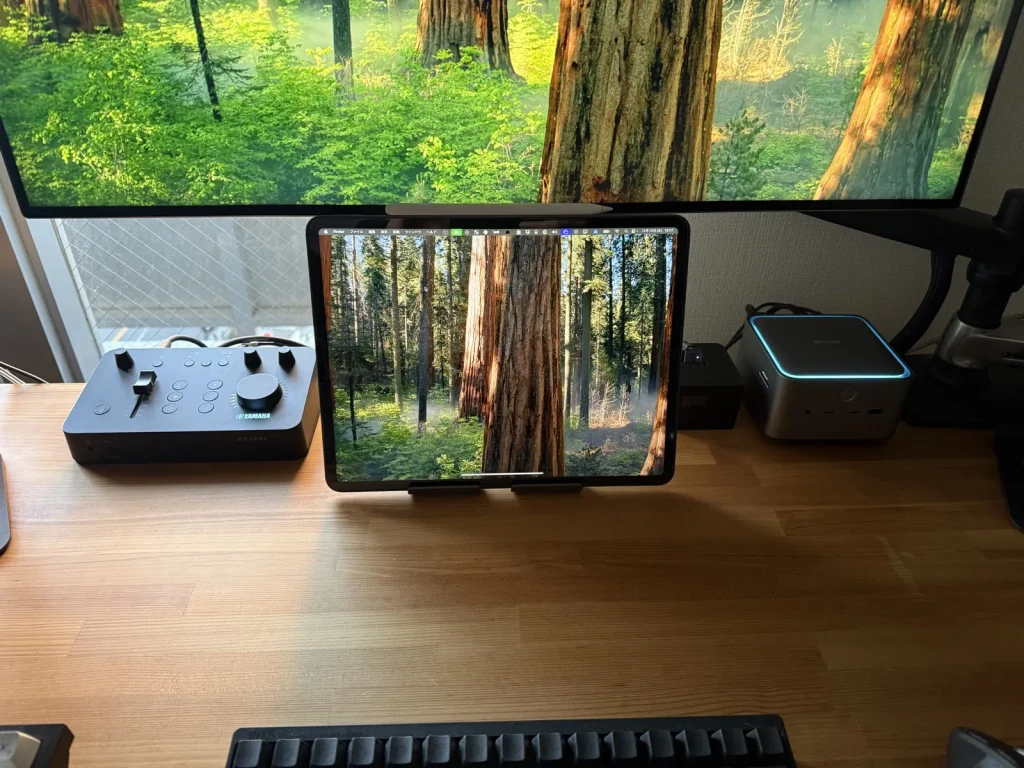
僕は現在、メインディスプレイ「LG 32UD99‐W」の下にモバイルモニター「EHOMEWEI LQG‐160NW」をサブディスプレイとして配置しているが、もともとこの位置にはiPad Pro 12.9インチがあった。
iPadにはSidecarというMacの外部ディスプレイとして使うことができる機能があり、それを利用してマルチディスプレイ環境を構築していた僕の実体験をまとめていく。
この記事でわかること
- Sidecarで何ができて、どんな条件が必要なのか
- 使って良かった点と、使って分かった限界(接続切れ・VOD・縦表示)
- Sidecarのリフレッシュレートを実測した結果
- 専用モバイルモニターとの比較と、サブディスプレイ用途でiPad Proを選ぶ価値があるか
なぜiPad Proをサブディスプレイにするのか
僕が購入したのはM1 チップ搭載のiPad Pro12.9インチのWi-Fiモデル。
縦横比は違うものの、だいたいMacBookのディスプレイと同じくらいの画面サイズなので、メインディスプレイの下に据えるには丁度いい大きさだ。
Sidecarでサブディスプレイにするだけではなく、大画面で電子書籍を読んだり、Apple Pencilを活用した画像編集などを行うiPad本来の用途での活用も期待していた。
海外YouTuberのデスクツアーで見たデュアルディスプレイの上下配置
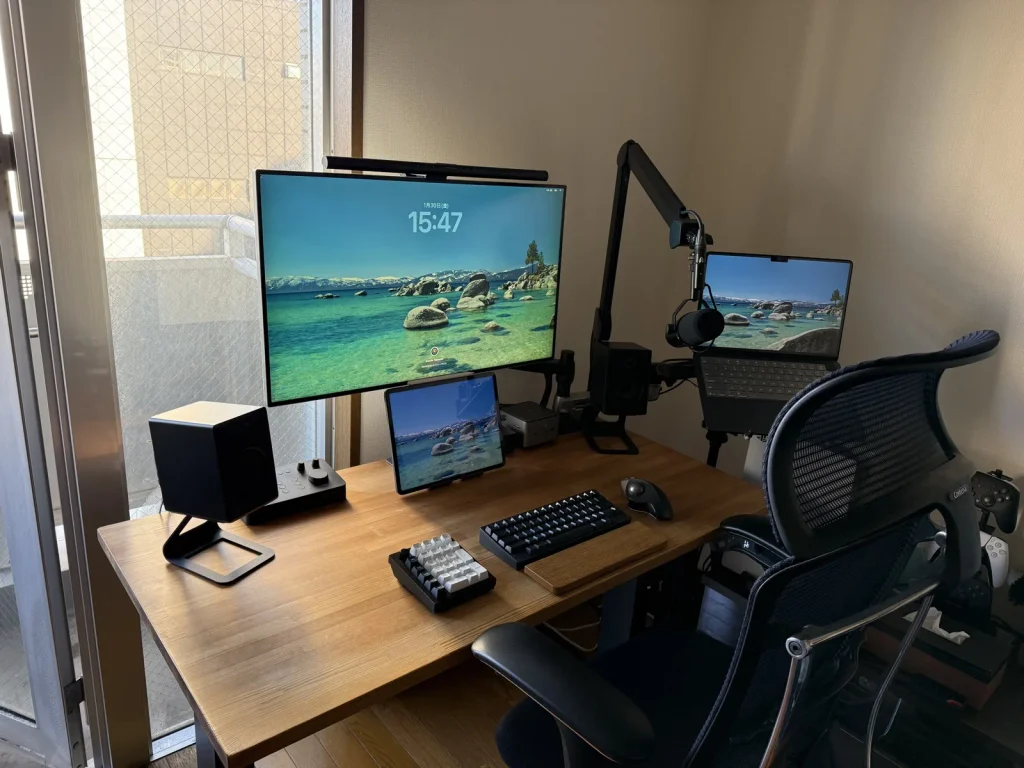
海外YouTuberのデスクツアー動画を見ていて、ウルトラワイドモニターの下にもう1枚、サブディスプレイを置いている構成が目に留まった。これまでマルチディスプレイというと複数台のモニターを横に並べるスタイルがよくあるイメージだと思う。
目からウロコが落ちるとはまさにこのことで、横並びの画面は首を振る回数が増えるけど、上下配置なら視線を動かすだけで済むので、疲れづらくて、作業に集中しやすい。
実際、メインディスプレイの横に置いたMacBookの画面をサブディスプレイとして使っていたときよりも疲労がかなり軽減されたように感じる。
M1チップの外部ディスプレイ出力が1枚という壁
上下デュアルディスプレイのデスクでは、メインディスプレイの下にモバイルモニターを置くことが多いが、僕が当時使っていたのはM1チップ搭載のMacBook Airで、Appleの仕様では外部ディスプレイは1台までとされている。
一応、DisplayLinkを使った方法などもあるにはあるが色々と制約も多く、基本的にはメインディスプレイを1枚つないだ時点で、その1枠は埋まってしまう。
そこでiPadをMacのサブディスプレイ化することができる「Sidecar」の機能に目をつけ、12.9インチのiPad Pro(第5世代・M1)をApple認定整備済製品で購入した。

MacBook Airを下に置けなかった
MacBook Airも13インチの画面を持っているので、それをデスクの上に置いて使うことも考えたが、奥行き60cm程度の僕のデスクでそれをやるとHHKBと干渉してしまうのと、ケーブルの取り回しの関係上、断念した。
Sidecarとは?
まずは、Sidecarという機能を軽くおさらいしておこう。
できること(画面の拡張・ミラーリング)と対応機種・要件
Sidecarは、iPadをMacの2台目のディスプレイとして使えるAppleの標準機能だ。Macの画面を広げる「拡張」と、同じ画面をそのまま映す「ミラーリング」のどちらにも対応している。
必要な条件と対応機種は、Appleの案内だと次のとおり。
| 項目 | 要件 |
|---|---|
| iPad | iPadOS 13以降。iPad Pro全モデル、iPad(第6世代)以降、iPad mini(第5世代)以降、iPad Air(第3世代)以降 |
| Mac | macOS Catalina 10.15以降。2018年以降のMacBook Air、2016年以降のその他のMac、iMac(Retina 5K, 27-inch, Late 2015) |
| 共通の条件 | 両方のデバイスでWi-Fi、Bluetooth、Handoffがオン。同じApple Accountでサインイン。約10m以内 |
| 接続方法 | 無線のほか、USBケーブルでの有線接続も可能 |
対応機種は更新されることがあるので、購入前にAppleの公式ページで最終確認してほしい。ちなみにAppleは、Sidecar中のメニュー操作やアプリでの描画にApple Pencilを使えるとも案内している。ただ、僕は使っていない(理由は後述する)。
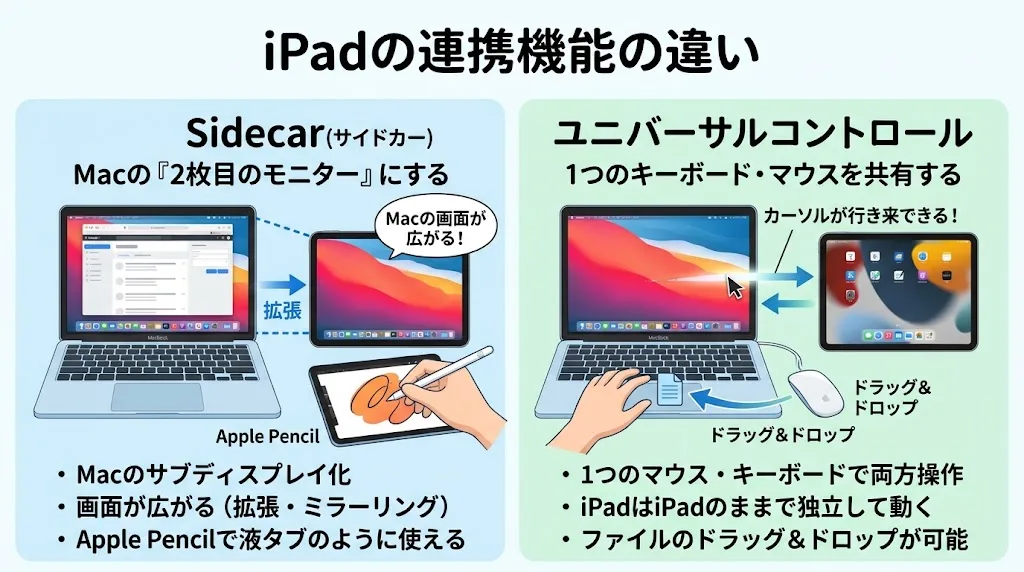
ユニバーサルコントロールとの違い
混同しやすいのが、「ユニバーサルコントロール」だ。同じように2台をつなぐ機能だけど、中身はまったく別物になる。
| Sidecar | ユニバーサルコントロール | |
|---|---|---|
| できること | Macの画面をiPadに拡張・ミラーリングする | 1組のキーボードとマウスで、MacとiPadの両方を操作する |
| iPad側の画面 | Macの画面が映る(iPadはMacのディスプレイになる) | iPad自身の画面とアプリ(iPadOS)が表示される |
| 僕の使い方 | 当時のサブディスプレイ運用 | 現在のiPad Pro(後述) |
ユニバーサルコントロールの要件は、iPadOS 15.4以降とmacOS Monterey 12.4以降。1台のMacから、最大2台のほかのMacまたはiPadを操作できる。
有線接続と無線接続(筆者は有線)
Sidecarは無線でも有線でもつなげることができる。僕は基本的に有線で、Thunderbolt 3ケーブルを使っていた。L字コネクタを使って、ケーブルはiPad背面に逃がしている。
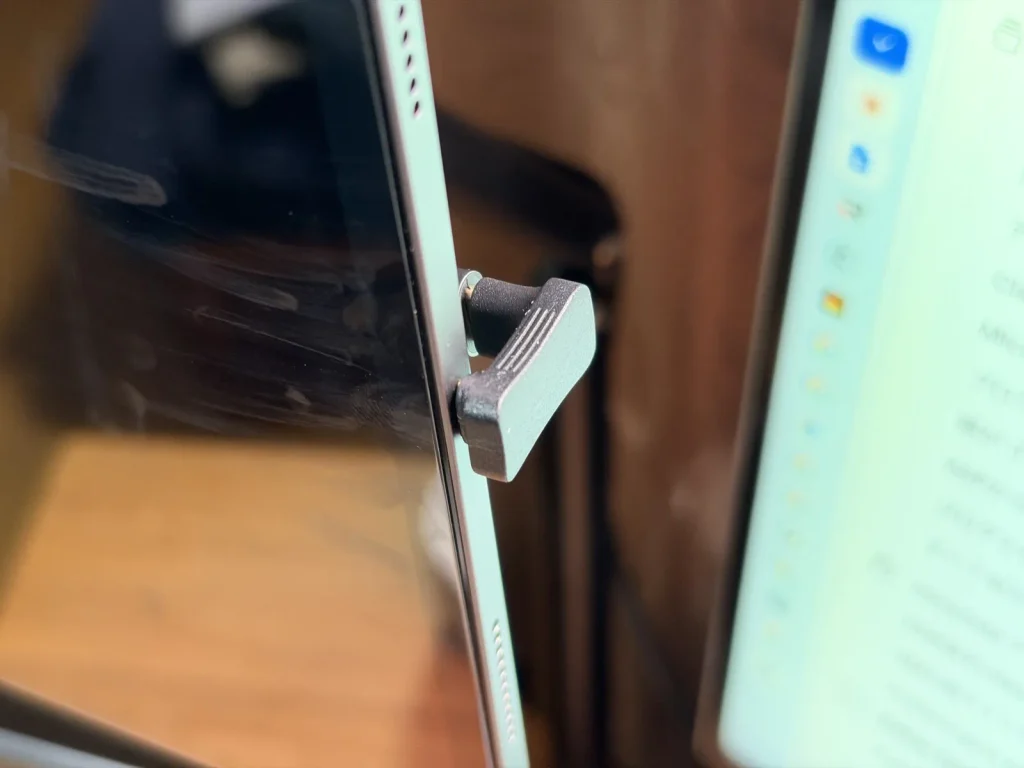
ちなみに当時のデスクでは、Anker PowerExpand Elite 13-in-1 Thunderbolt 3 Dockを使っており、途中からAnker Prime ドッキングステーション (14-in-1, 8K, Thunderbolt 5)に買い替えている。無線でも試したので、遅延や接続の話は有線・無線の両方について後で触れていく。

 ポチップ
ポチップ
使って良かった点
まずは、実際に使って良かったと感じた点から。
外部出力の制限を回避して、上下2画面を実現
最大のメリットは、何と言ってもM1 MacBookの「外部ディスプレイ1台まで」という制限を回避して、2枚目の画面を確保できたことだ。メインの4Kディスプレイはそのままに、念願の上下2画面が完成した。
専用のモニターを買い足さなくても、手元にiPadさえあればいい。ここがSidecarのいちばんの魅力だと思う。
サブディスプレイとしての役割
モバイルモニターの記事と重なるが、サブディスプレイに割り当てているのは、主にこの3つ。
- 執筆中の参考資料を表示しておく
- 画像圧縮アプリの操作
- YouTubeで作業用BGMを流す
特に大きかったのが、参考資料の表示だ。メインの画面で執筆しながら、下のiPad側に資料を出しておけば、Chromeのタブをいちいち切り替える必要がなくなる。「メイン画面を占有するほどではないけど、常に開いておきたいもの」の置き場所として、ちょうどよかった。
遅延は有線・無線とも体感なし
サブディスプレイで気になるのが遅延だけど、有線でも無線でも、普通に作業していて体感できる遅延はなかった。
クリアなガラスフィルムで色味を確認できる
地味に重宝したのが、色味や発色の確認用としての使い方だ。僕のMacBook Airの画面にはノングレアの保護フィルムが貼っており、32インチのメインディスプレイもノングレア液晶だ。
iPadにのみクリアタイプのガラスフィルムを貼っているので、そこまでこだわっているわけではないものの、液晶本来の発色や色味を確認できるというのは重宝しているポイントだ。
確認したいウィンドウをSidecarでiPad側に動かせば、クリアなガラスフィルムのiPadならではの見え方でチェックできる。
使って分かった限界
ただ、いいことばかりではない。あくまでもこれはiPadなので常設のモニターとして使うには限界があるということを実感した。
接続切れと再認証の手間
一番のストレスは有線でも無線でも、Sidecarの接続が定期的に途切れて、再接続が必要になることだ。
途切れるのは、主に次のタイミング。
- iPadのロックを解除するとき(生体認証に加えて、定期的にパスコードの入力を求められる場面)
- 自動アップデートによる再起動のとき
外部ディスプレイとして使うモバイルモニターでは、こうした事象は起きない。毎回の再接続は、正直なかなか地味に面倒だった。
ブラウザでVODを再生すると画面が真っ黒になる
Sidecarを使用している状態でU-NEXTやプライムビデオといったVOD(動画配信サービス)を視聴しようとすると音声は出るのに、画面は真っ黒のままという事象が発生する。
VOD各社はコンテンツの不正コピーを防ぐためにDRM(著作権保護)という仕組みを導入しており、画面録画などを検知するとプロテクトがかかる。恐らく、SidecarもこのDRMに引っかかってしまうのだと思われる。
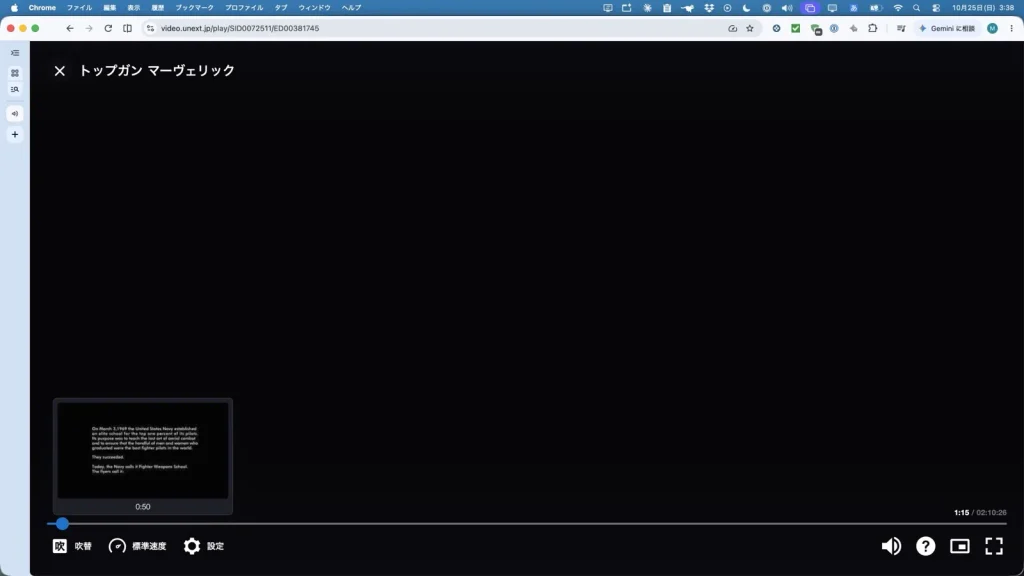
現在のモバイルモニターとのデュアルディスプレイ環境においては、この現象は発生していない。
標準機能で縦表示ができない
ブラウザやチャットAIを表示するなら、縦長のほうが情報量が多くて見やすい。そう思ってiPadを縦向きにしてみたものの、縦向きにすると画面の下が見切れてしまった。
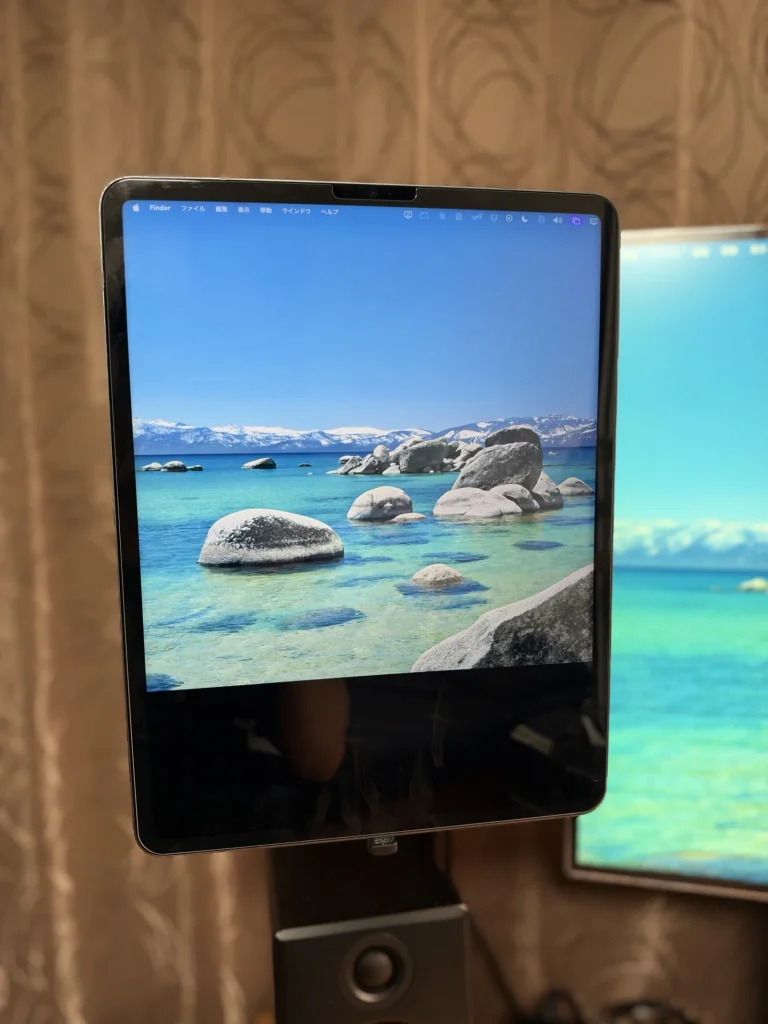
Mac側にBetterDisplayというアプリを入れることで実現可能ではあるが、チャットAIを表示する程度の用途なら、iPadをユニバーサルコントロールで使う方法で事足りる。このあたりは、後ほど今の使い方として紹介する。
SidecarではiPad Proの120Hzを活かせない
iPad Pro 12.9インチ(第5世代)はProMotionテクノロジーを搭載しており、最大リフレッシュレート120Hzに対応している。
[出典リンク:Appleサポート「iPad ProのLiquid Retina XDRディスプレイについて」]
だが、残念ながらSidecarで使用中はリフレッシュレートが60Hzまでに制限されることがわかった。
ScreenTester.ioを使って、Sidecar接続中のiPad側の画面を実測してみた。
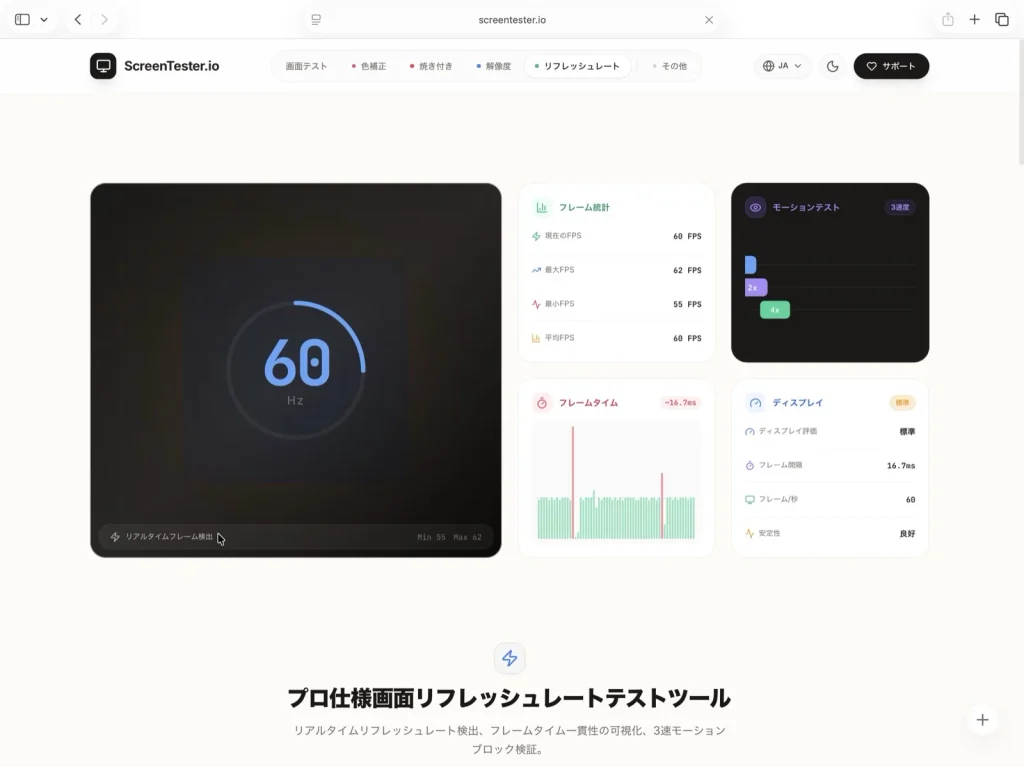

外部ディスプレイのようにリフレッシュレートを変更する項目もないので、これはAppleの仕様だと思われる。
サブディスプレイ用のiPad選びと専用モニターとの比較
もし「Macのサブディスプレイ」を主な目的にiPadを検討しているなら、少し立ち止まって考えてみてほしい。
【比較表】専用モバイルモニター vs iPad Pro (Sidecar)
専用のモバイルモニターと、iPad Pro(Sidecar)の使い勝手を表にまとめた。すべて、僕の環境で使った感触だ。
| 比較項目 | 専用モバイルモニター | iPad Pro(Sidecar) |
|---|---|---|
| 接続の安定性 | 接続切れや再認証の手間は感じなかった | 定期的に途切れて再接続が必要(パスコード入力や自動アップデートの再起動時など) |
| VOD再生(ブラウザ) | 問題なく映る | 音声は出るが画面が真っ黒 |
| 縦置き表示 | macOSのディスプレイ設定で回転できる | 標準機能では縦表示にできない |
| 外部ディスプレイの出力枠 | 1台分の枠を使う(M1 MacBookは1台まで) | 外部出力の制限を回避して2枚目を確保できた |
| 単体での利用 | 不可(Macなど接続する機器が必要) | 可能(iPadとして使える。Apple Pencilでの画像制作など) |
| 価格 | 比較的安価 | 高い |
個人的にM1〜M3のPro/MaxやM4チップ以上を搭載しているMacを使っていて、上下デュアルディスプレイをやりたいならモバイルモニターを購入することを強くオススメする。
 ポチップ
ポチップ
画面サイズ(上下配置なら13インチ前後が収まりやすい)
上下に並べる場合、サブディスプレイは13インチ前後が収まりやすい。12.9インチのiPad Proは、31.5インチのメインディスプレイの下に置くと、ちょうどよく収まった。
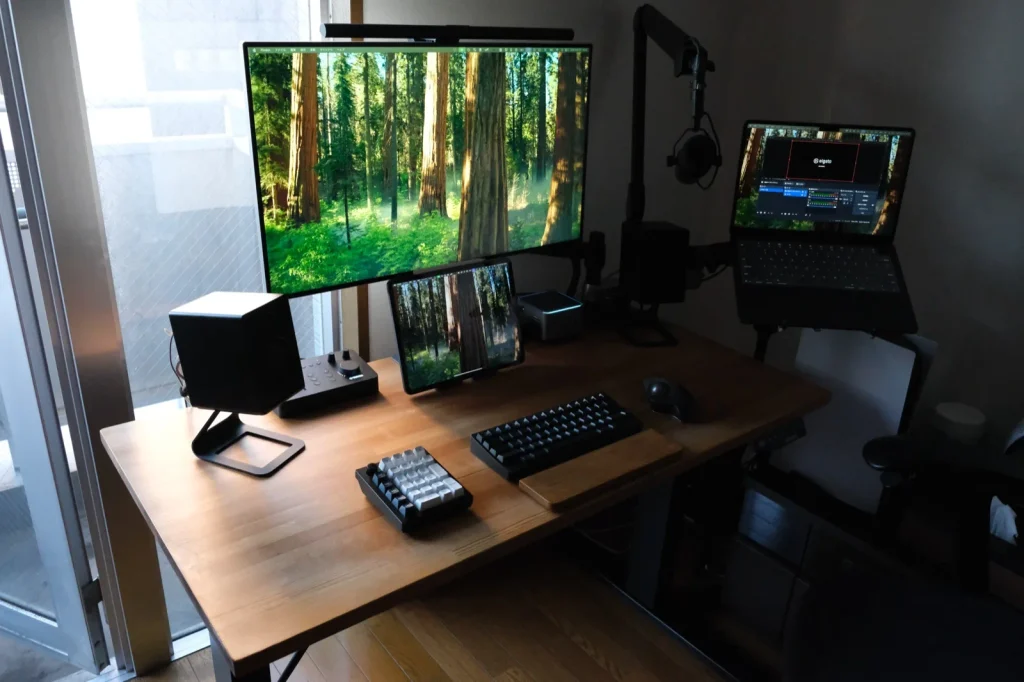
Proを選んだ理由と、Sidecar用途では活きなかった点
先ほど書いたとおり、僕がProを選んだ決め手はProMotion、Face ID、Apple Pencilでの画像制作だった。でも、正直に言う。Sidecarでのサブディスプレイ用途だけでは、iPad Proのポテンシャルを活かしきれているとは言い難かった。
僕の用途は、参考資料の表示、画像圧縮アプリ、BGM再生。どれもProクラスのスペックを必要とする作業ではない。Apple PencilもSidecar使用中は使わなかったし、前述の通り、ProMotionの恩恵も得られていない。
Sidecarが主なら、Proを選ぶ必要はない
Promotionテクノロジーの恩恵が受けられない以上、Sidecarでのサブディスプレイ化が主な目的なら、iPad Proを選ぶ必要はない。
そもそもSidecarは、Proに限らず、iPad、iPad mini、iPad Airなど幅広い機種が対応している。サブディスプレイ用途だけなら、そこに高いお金をかける理由は薄い。
iPad単体でクリエイティブに使うなら、Proも選択肢
失敗したとまでは言わないが、やはりサブディスプレイにiPad Proを購入したのは少しやりすぎだった。僕は定価ではなくApple認定整備済製品で入手できたので多少安くは買えたが、それでも高い。この価格を出せば、ハイスペックなゲーミングモニターが手に入る。
Macのサブディスプレイに終わらず、iPad ProをきちんとProの名にふさわしいクリエイティブな用途に使う意志とはっきりした目的があるなら選択肢に入れても良いだろう。
スタンドは必須
上下配置でiPadをモニターの下に置くなら、スタンドも必須になる。当時はBoYataのタブレットスタンドを使っていて、現在はアームを使って縦表示で設置している。

現在はM4 MacBook Air 13インチに乗り換え、モバイルモニターへ
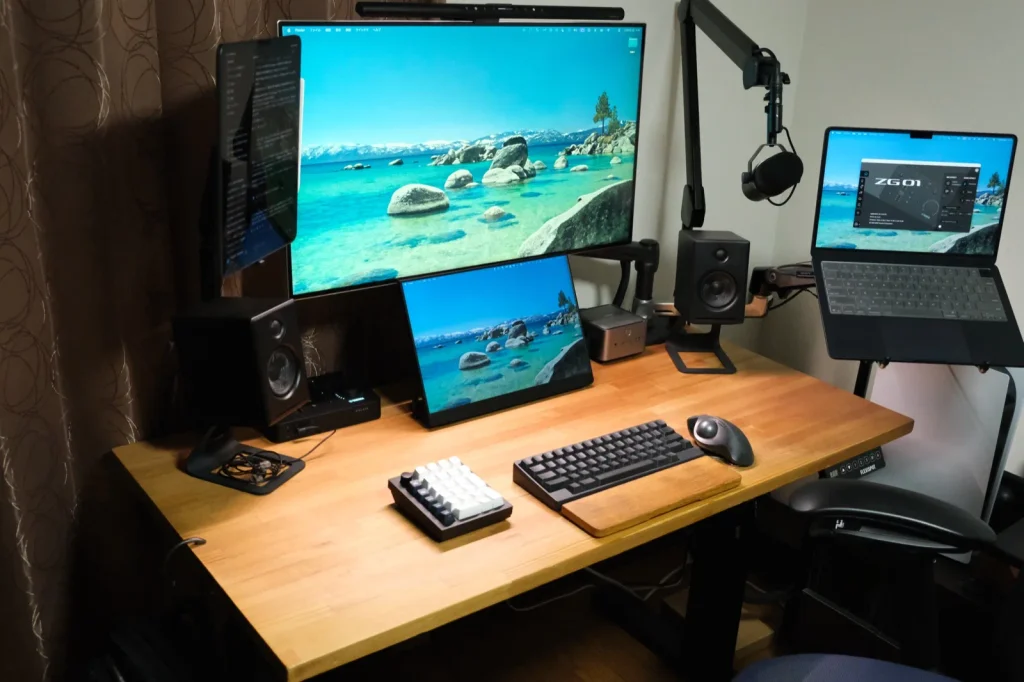
現在、僕はメインマシンをM4 MacBook Air 13インチに乗り換えている。
外部出力枚数が増え、Sidecarの必要性が下がった
Appleの技術仕様では、M4 MacBook Airは本体ディスプレイと同時に最大2台の外部ディスプレイに対応している。クラムシェルモードではなく、MacBook Air本体の画面を開いた状態でも、メインディスプレイとモバイルモニターを接続することが可能になった。
外部出力の枚数が増えたうえ、Sidecarには「VODが映らない」「接続切れが面倒」という弱点があった。となれば、Sidecarにこだわる理由はない。当時は手を出せなかったモバイルモニターを、今はサブディスプレイとして使っている。
iPad Proは今、アームで縦置きにしてユニバーサルコントロールで使っている
では、12.9インチのiPad Proはどうなったのか。デスクにはあるけど、Sidecarでは使っていない。今はアームで縦置きにして、ユニバーサルコントロールでMacとキーボード・マウスを共有している。
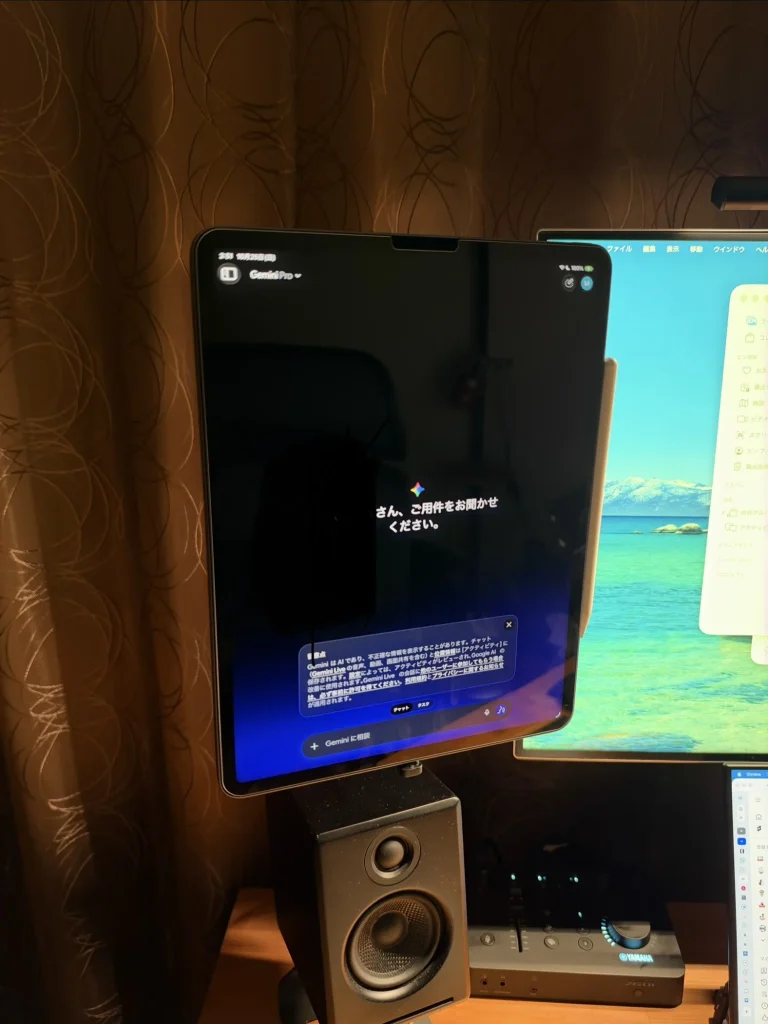
この使い方なら縦表示も問題なくできるし、MacとiPadという別々のデバイスなのに、シームレスに操作できて便利だ。チャットAIアプリの表示など、「常に見える場所に置いておきたいもの」の定位置になっている。
BetterDisplayを使って縦表示に対応させることはできるが、どの道Sidecarを使用した状態ではVODの視聴ができなくなるのでユニバーサルコントロールの方が使い勝手がいい。
Sidecarが向いている人・向いていない人
最後に、Sidecarでのサブディスプレイ運用を、実体験をもとに振り返っておく。
Sidecarが向いている人
- Macの外部ディスプレイの出力制限に引っかかっているが、もう1枚画面を増やしたい人
- すでにiPadを持っていて、機器を買い足さずに2枚目の画面がほしい人
- 参考資料やBGMなど、サブ画面に置いておきたいものがある人
- iPadの機能も活用したい人
Sidecarが向いていない人
- 再接続の手間なしで、据え置きの常用サブモニターにしたい人
- 作業中にブラウザでVODを流したい人
- サブディスプレイを縦置きで使いたい人
Appleの標準機能で、手軽に2枚目の画面を作れるのがSidecarの強みだ。ただし、常設のサブディスプレイとして完璧かというと、運用には少しの妥協と工夫が必要になる。外部ディスプレイの出力枠に余裕があるなら、専用のモバイルモニターのほうが快適というのが、今の僕の結論だ。
あなたのデスク環境づくりの参考になれば嬉しい。